# Les étapes les plus importantes en détail
Ce chapitre s'adresse surtout aux nouveaux utilisateurs. Il montre des étapes de base avec des explications.
# Créer un nouveau classeur
Avant de pouvoir déposer des documents, vous avez besoin de classeurs dans la section Archive.
La fonction Nouveau classeur (ou la touche Inser) vous permet de créer un nouveau classeur dans ELO.
Fonctions apparentées
- Copier : s'il existe déjà un classeur avec la structure de base qu'il vous faut, vous pouvez copier cette structure de base sans contenu.
Procédé
Dans la structure, sélectionnez le classeur dans lequel vous souhaitez créer le nouveau classeur.
Dans la barre des fonctions, sélectionnez Nouveau > Nouveau classeur.
Raccourci clavier : touche Inser
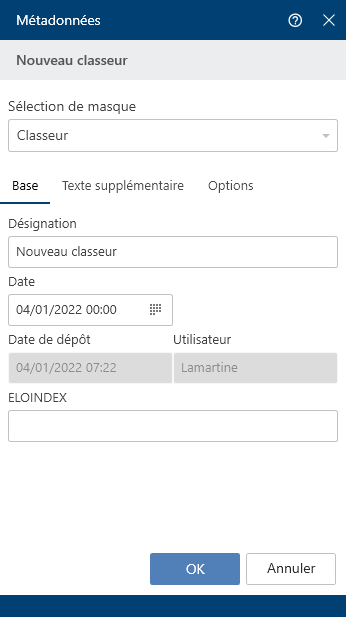
Le dialogue Métadonnées apparaît.
Saisissez un nom pour le nouveau classeur dans le champ Désignation.
En option : s'il existe des données relatives à la personne dans le nouveau classeur, veuillez remplir intégralement les champs Données personnelles et Fin du délai de suppression dans la section Options.
Fermez le dialogue avec OK.
Résultat
Le nouveau classeur a été créé.
Perspective
Vous pouvez ajouter du contenu à vos classeurs : vous pouvez ajouter des sous-classeurs, par exemple sous forme de registres ou déposer des documents.
Modifier le nom de classeur : si vous souhaitez modifier le nom de classeur, procédez de la manière suivante :
- Veuillez sélectionner le classeur.
- Dans la barre des fonctions, sélectionnez Administration > Métadonnées.
- Dans le champ Désignation, modifiez le nom et confirmez avec OK.
# Créer un nouvel affichage
La fonction Nouvel affichage vous permet de créer un nouvel affichage de classeurs. L'affichage de classeur est ajouté en tant que nouvelle tuile dans la section des tuiles.
Un affichage est une prise en main rapide pour une section que vous avez définie. Si vous avez créez un affichage, celui-ci apparait en tant que tuile dans votre section des tuiles.
Fonctions apparentées
- Utilisé récemment : pour pouvoir accéder rapidement à vos classeurs, vous pouvez passer par l'onglet Utilisé récemment dans la section Mon ELO. Vous pouvez y épingler le classeur.
- Configuration - Affichages : vous pouvez également créer de nouveaux affichages dans la configuration dans la catégorie Affichages.
Procédé
Dans la section Archive, marquez le classeur de projet pour lequel vous souhaitez créer un affichage.
Dans la barre des fonctions, sélectionnez Affichage > Nouvel affichage.
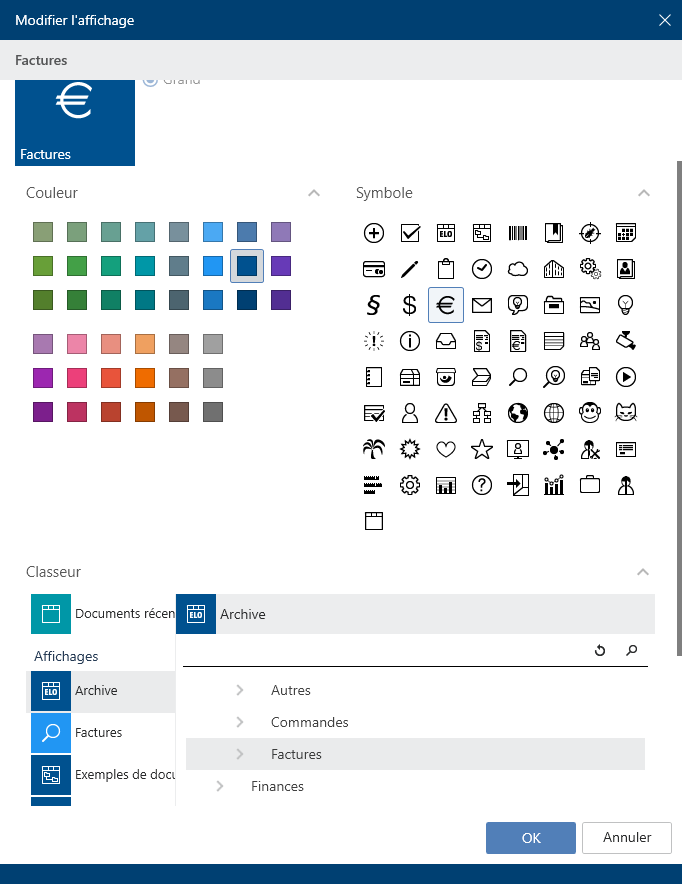
Le dialogue Créer un affichage apparaît.
Configurez la tuile en sélectionnant la taille, le symbole et la couleur de la tuile.
Le nom du classeur sélectionné se trouve automatiquement dans le champ Nom. Vous pouvez modifier le nom.
En option : vous pouvez modifier le classeur sélectionné dans la partie inférieure du dialogue.
Fermez le dialogue avec OK.
Résultat
Pour le nouvel affichage, est créé une tuile dans la section des tuiles, dans le groupe Dépôt.
Perspective
Vous pouvez déplacer la tuile à un autre emplacement via glisser-déposer.
Si vous créez plusieurs affichages, vous pouvez les regrouper si nécessaire. Dans le chapitre Groupes, nous vous expliquons comment créer un groupe dans la section des tuiles.
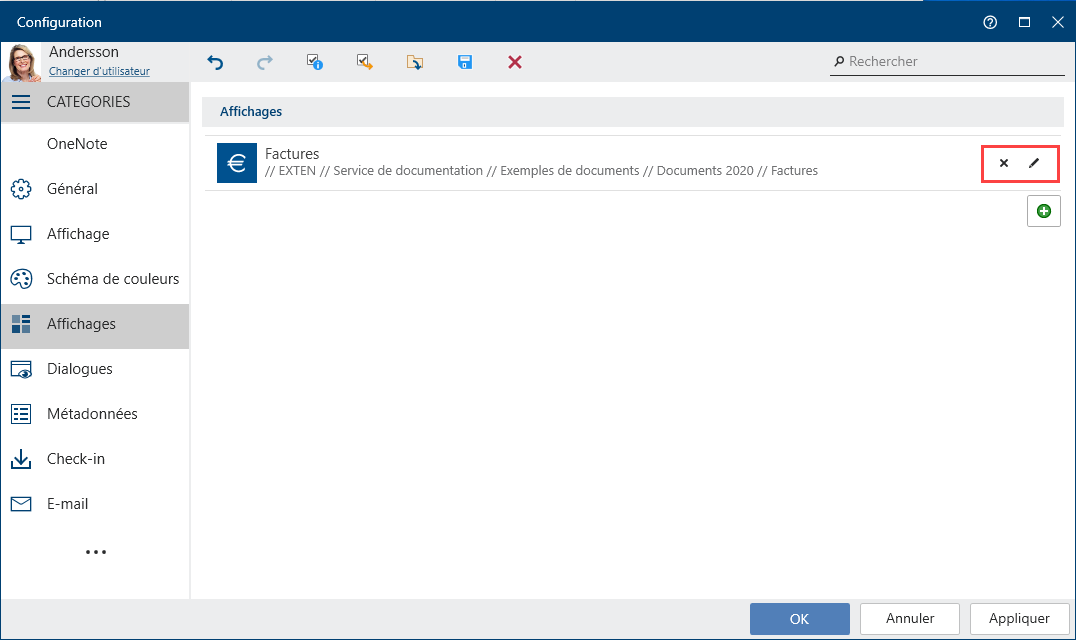
Vous pouvez modifier ou supprimer l'affichage ultérieurement. Pour ceci, ouvrez la configuration via Menu utilisateur [votre nom]. Là, naviguez vers la catégorie Affichages. Le symbole X vous permet de supprimer les affichages et de les modifier avec le symbole du stylo.
# Ajouter des fichiers/classeurs
La fonction Ajouter des fichiers/classeurs vous permet de déposer un fichier ou un classeur provenant du système de fichiers dans le classeur sélectionné dans ELO.
Fonctions apparentées
- Glisser-déposer : vous pouvez tirer vos documents dans un classeur dans ELO via glisser-déposer, directement depuis votre système de fichiers.
- Document depuis un modèle : si vous souhaitez créer un document depuis un modèle, vous pouvez utiliser cette fonction.
Procédé
Marquez un classeur dans la section Archive, si vous souhaitez y ajouter un fichier ou un classeur depuis le système de fichiers.
Dans la barre des fonctions, sélectionnez Nouveau > Ajouter des fichiers / classeurs.
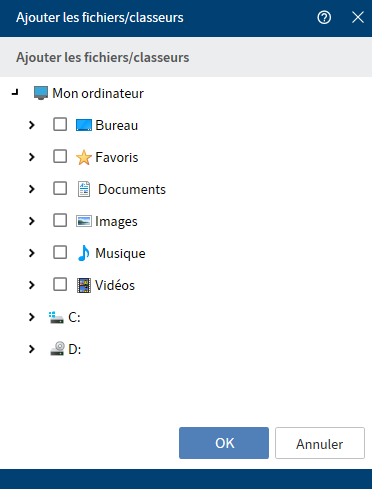
Le dialogue Ajouter des fichiers/classeurs apparaît.
Sélectionnez quels fichiers ou classeurs vous souhaitez déposer, en cochant les cases correspondantes. Une sélection multiple est possible.
Confirmez votre sélection en cliquant sur OK.
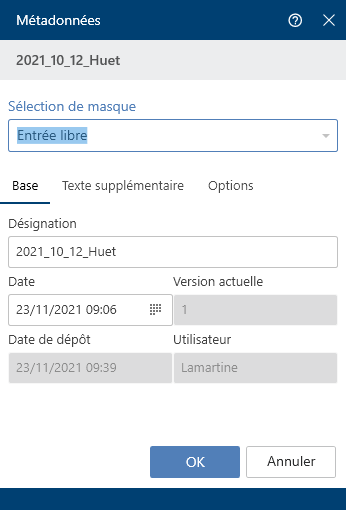
Le dialogue Métadonnées apparaît.
Veuillez sélectionner un masque et saisissez les métadonnées. Confirmez vos entrées avec OK.
Résultat
Les fichiers ou classeurs ont été déposés à l'emplacement sélectionné dans ELO.
Perspective
Vous pouvez modifier les documents déposés dans ELO. Si le document est soumis au versioning, une nouvelle version du document est enregistrée après modification. L'ancienne version reste telle quelle.
Les fonctions importantes pour le travail avec les documents sont :
- Check-out/modifier le document
- Check-in
- Charger une nouvelle version
- Envoyer en tant que lien ELO
- Démarrer le processus (seulement client Desktop Plus)
# Déposer un fichier dans ELO depuis le système de fichiers
Vous pouvez déposer un fichier directement dans ELO depuis le système de fichiers, et remplacer le fichier par un lien ELO dans le système de fichiers. Cela permet d'éviter le problème des doublons.
Via Configuration > Dialogues > Plusieurs entrées en tant que lien ELO vous permet de régler la fonction lors du dépôt d'un fichier, de façon à ce que celui-ci soit déposé dans ELO et qu'un lien ELO est créé.
Fonctions apparentées
Procédé
Ouvrez la section Desktop
En parallèle, ouvrez Microsoft Windows Explorer.
Sélectionnez un fichier dans Windows Explorer.
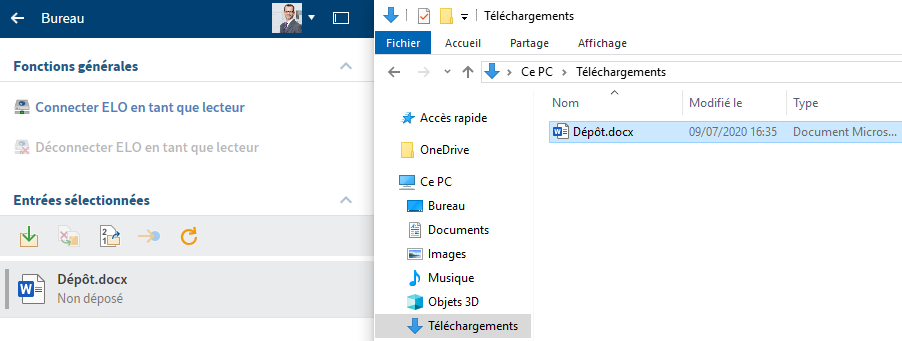
Dans la section Desktop, ELO reconnait que le fichier ne se trouve pas dans l'archive.
Dans la section Desktop, sélectionnez le bouton Dépôt (flèche verte) pour déposer le fichier sélectionné dans l'archive.
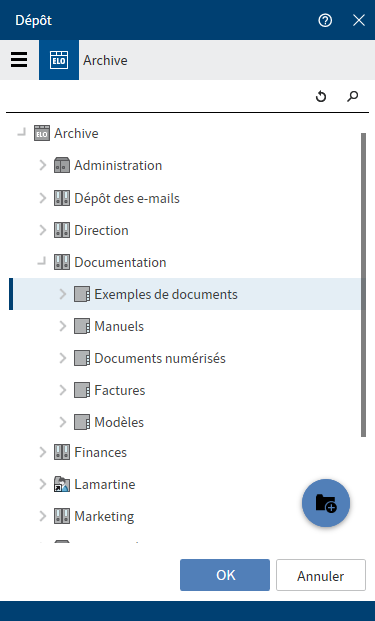
Le dialogue Dépôt apparaît.
Veuillez sélectionner le classeur de dépôt.
Confirmez votre sélection en cliquant sur OK.
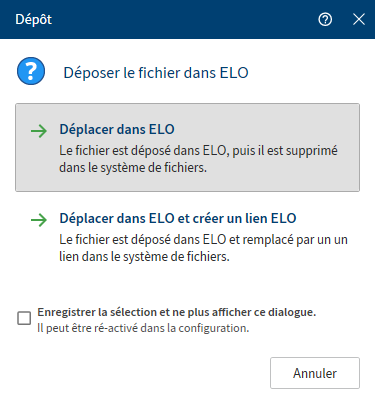
Un autre dépôt sur le Dépôt apparaît.
Veuillez sélectionner une des deux options, Déplacer dans ELO ou Déplacer dans ELO et créer un lien ELO.
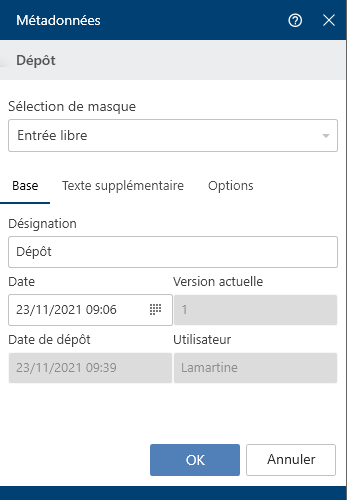
Le dialogue Métadonnées apparaît.
Dans la colonne Sélection de masque, sélectionnez un masque.
Saisissez les champs du masque sélectionné.
Confirmez vos entrées avec OK.
Option : selon le préréglage, le dialogue Commentaire de version apparaît, afin que vous puissiez entrer le numéro de version et les commentaires sur la version déposée. Ce dialogue peut être activé ou désactivé dans la Configuration > Dialogues > Commentaire de version.
Résultat
Le fichier a été déposé dans ELO. Lors de la sélection de l'option Déplacer dans ELO et créer un lien ELO : le fichier a été remplacé par un lien ELO dans le système de fichiers.
Perspective
Vous avez deux possibilités pour déposer des documents dans ELO :
- Dépôt d'un document Office n'ayant pas encore été déposé dans le système de fichiers.
- Dépôt d'un document Office ayant déjà été déposé dans le système de fichiers.
# Dépôt d'un document Office n'ayant pas encore été déposé dans le système de fichiers
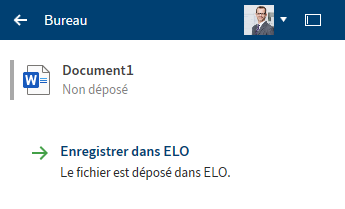
Dans cet exemple, vous voyez la section Desktop avec un document Microsoft Office ouvert, mais pas encore enregistré dans le système de fichiers.
Enregistrer dans ELO : vous pouvez déposer le document dans ELO. Ensuite, apparaît le dialogue Dépôt, dans lequel vous pouvez sélectionner le classeur cible.
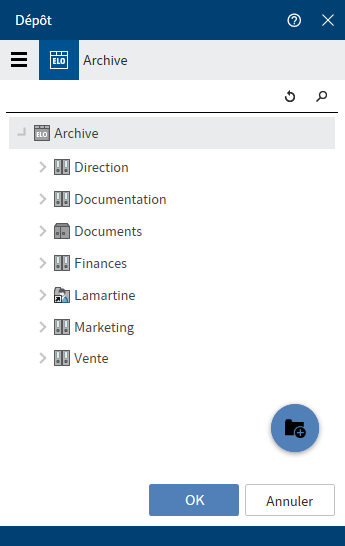
Alternative : vous pouvez créer un nouveau classeur par le biais du bouton avec un symbole "+" bleu.
Confirmez avec OK, et le document sera ouvert et affiché dans Microsoft Office.
# Dépôt d'un document Office déposé dans le système de fichiers
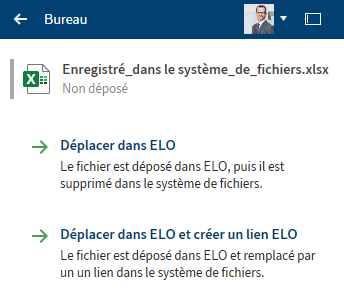
Dans cet exemple, vous voyez la section Desktop avec un document Microsoft Office ouvert et enregistré dans le système de fichiers.
Déplacer dans ELO : le document est déposé dans ELO, puis il est supprimé dans le système de fichiers. Pour ceci, veuillez sélectionner le classeur cible dans le dialogue Sélectionner un classeur de dépôt ou créez un nouveau classeur.
Déplacer dans ELO et créer un lien ELO : le document est déposé dans l'archive ELO, puis il est supprimé dans le système de fichiers. Dans le système de fichiers, le document est remplacé par un lien ELO sur l'entrée dans ELO. Pour ceci, veuillez sélectionner le classeur cible dans le dialogue Sélectionner un classeur de dépôt ou créez un nouveau classeur.
# Alternative via glisser-déposer
Vous pouvez également déposer un fichier dans ELO depuis le système de fichiers via glisser-déposer
Les fonctions de dépôt vous sont affichées en fonction du contexte lorsque vous effectuez un drop sur l'arborescence. Les droits utilisateur sont validés en live.
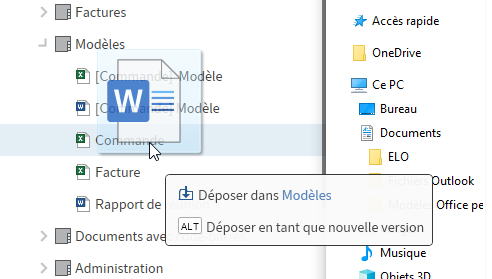
Le fichier est déposé en tant que nouvelle version si vous gardez la touche Alt appuyée.
# Déposer des éléments Microsoft OneNote dans ELO
Vous avez la possibilité de déposer vos carnets Microsoft OneNote dans ELO. Vous pouvez déposer le carnet intégralement dans ELO, ou seulement des éléments individuels, comme des sections ou des pages. Les modifications que vous effectuez peuvent être synchronisées par la suite. Dans la section Synchroniser un élément Microsoft OneNote', nous vous expliquons comment synchroniser des éléments OneNote.
Procédé
Ouvre le carnet que vous souhaitez déposer dans ELO avec Microsoft OneNote. En parallèle, ouvre la section Desktop.
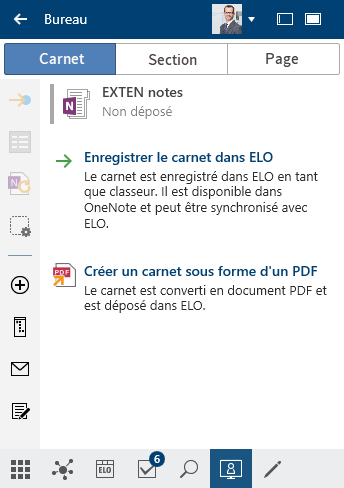
Les options suivantes sont disponibles :
- Enregistrer le carnet dans ELO : le carnet est enregistré dans ELO en tant que classeur. Il est disponible dans OneNote et peut être synchronisé avec ELO.
- Créer un carnet sous forme d'un PDF
Sélectionner l'option Enregistrer le carnet dans ELO.
La structure de dépôt apparait.
Sélectionnez le classeur dans lequel vous souhaitez déposer le carnet Microsoft OneNote dans ELO. Confirmez avec OK.
Alternative : vous pouvez créer un nouveau classeur par le biais du bouton avec un symbole "+" bleu.
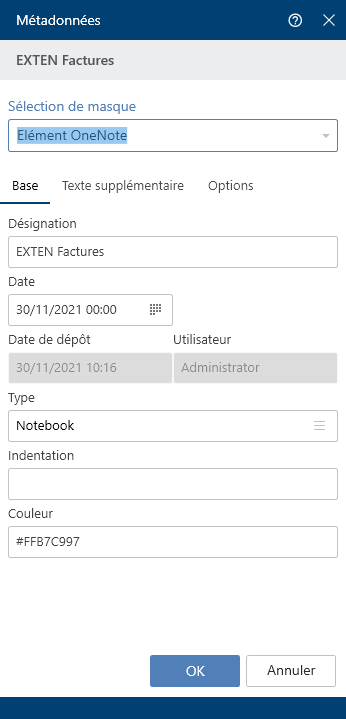
Le dialogue Métadonnées apparaît.
Remplissez le dialogue Métadonnées avec les contenus souhaités.
Vous pouvez définir la sélection de masque par avance dans via Configuration > Microsoft OneNote > Métadonnées. Pour ceci, le masque souhaité est rempli automatiquement pour le dépôt des éléments Microsoft OneNote.
Fermez le dialogue avec OK.
Le dialogue Métadonnées apparait pour toutes les sections et pour toutes les pages que vous avez créé dans le carnet. Pour une page, le dialogue Commentaire de version apparait en plus, selon le réglage. Dans le dialogue Commentaire de version, vous pouvez entrer le numéro de version et les commentaires sur la version déposée. Ce dialogue peut être activé ou désactivé dans la Configuration > Dialogues > Commentaire de version.
Fermez le dialogue avec OK.
Résultat
Le carnet est déposé avec tous les contenus dans ELO.
Information
Le tri automatique dans ELO écrase toujours le tri dans Microsoft OneNote. Cela ne vaut pas pour les groupes de sections. Ceux-ci sont toujours triés alphabétiquement dans Microsoft OneNote.
Perspective
De cette manière, vous pouvez déposer tous les éléments Microsoft OneNote distinctement dans ELO.
Remarque
Les entrées dans ELO qui se trouvent à une position invalide sont ignorées. Par exemple, une section dans une autre section ou une page dans un groupe de sections.
# Déposer les e-mails
Vous pouvez définir le comportement d'ELO lors du dépôt d'e-mails depuis Microsoft Outlook dans la Configuration > E-Mail.
Le dépôt d'éléments depuis Microsoft Outlook (e-mails, entrées de calendrier, tâches) peut être organisé via la section Desktop.
Vous avez les possibilités suivantes pour déposer des e-mails :
# Dépôt manuel
Procédé
Dans Microsoft Outlook, marquez les e-mails que vous souhaitez déposer.
En parallèle, ouvrez la section Desktop.
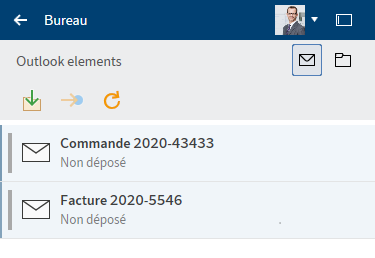
Dans la section Eléments Outlook (symbole enveloppe) dans la section Desktop, le statut vous montre si les éléments Outlook se trouvent déjà dans ELO.
Trois fonctions sont disponibles :
- Déplacer dans ELO : l'élément sélectionné est déposé dans ELO en fonction de la configuration.
- Basculer vers : bascule vers l'emplacement de dépôt dans ELO, si l'élément est déposé dans ELO.
- Actualiser : l'affichage est actualisé. Les données sont rechargées.
Dans la section Desktop, marquez les e-mails que vous souhaitez déposer.
Sélectionnez la fonction Déplacer dans ELO.
La structure de dépôt s'ouvre.
Sélectionnez le classeur dans lequel vous souhaitez déposer l'e-mail, et confirmez avec OK.
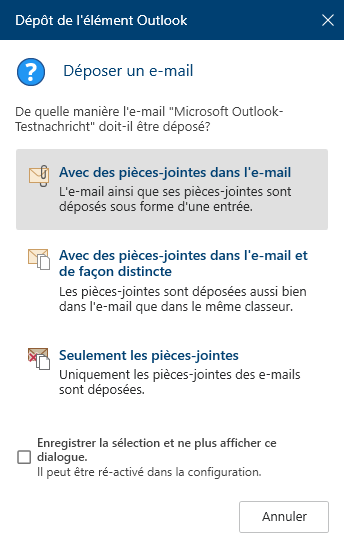
Le dialogue Dépôt de l'élément Outlook s'ouvre.
Trois options sont disponibles :
- Avec des pièces-jointes dans l'e-mail
- Avec pièces-jointes dans l'e-mail et de manière distincte : les pièces-jointes sont déposées aussi bien dans l'e-mail que dans le même classeur.
- Seulement les pièces-jointes
Sélectionnez une des options.
Le dialogue Métadonnées apparaît.
Veuillez sélectionner un masque et saisissez les métadonnées.
Confirmez vos entrées avec OK.
Résultat
Les e-mails sélectionnés sont déposés selon l'option sélectionnée.
# Rattacher un classeur
Nous vous recommandons de rattacher le dépôt d'élément Outlook avec des classeurs dans ELO.
Procédé
Sélectionnez le symbole de classeur.
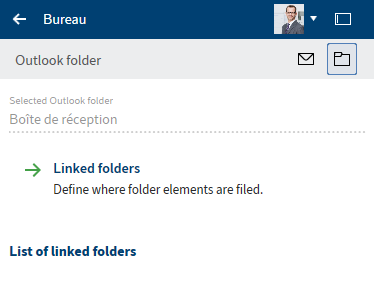
La section Classeur Outlook est structurée de la manière suivante :
- Classeur Outlook sélectionné
- Classeurs rattachés : vous pouvez définir à quel emplacement les éléments du classeur doivent être déposés dans ELO.
- Liste des classeurs connectés
Pour créer un nouveau rattachement, sélectionnez Classeurs rattachés.
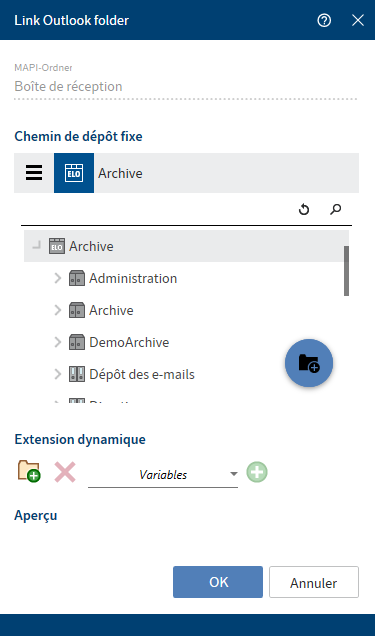
Le dialogue Rattacher un classeur Outlook apparaît.
Le champ de recherche vous permet de définir un chemin de dépôt fixe dans ELO.
Sélectionnez OK, pour enregistrer l'assignation d'un classeur Outlook à un chemin de dépôt.
Résultat
Maintenant, vous voyez la nouvelle assignation dans la Liste des classeurs rattachés.
# Extension dynamique
Ce dialogue vous permet de définir des extensions dynamiques pour le chemin de dépôt.
Procédé
Sélectionnez Nouveau niveau de classeur (symbole de classeur avec + vert) pour créer un nouveau niveau de classeurs.
En option : sélectionnez le bouton Supprimer le niveau de classeur (symbole X), pour supprimer un niveau de classeur créé par mégarde.
Sélectionnez une variable. Dix différentes variables vous sont disponibles par le biais d'un menu déroulant.
Sélectionnez le symbole + vert, pour ajouter la variable au niveau des classeurs.
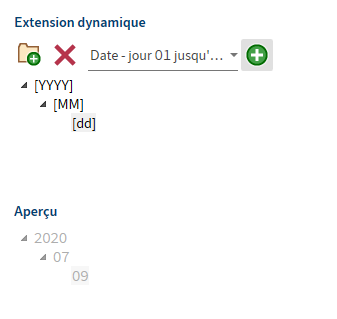
Répétez cette procédure jusqu'à ce que tous les niveaux de classeur ont été définis.
Dans l'aperçu, vous voyez à quoi pourrait ressembler l'extension dynamique que vous avez créée dans votre archive.
Sélectionnez OK, pour sauvegarder l'extension dynamique.
Résultat
Le rattachement de classeur est défini et apparaît dans la liste correspondante.
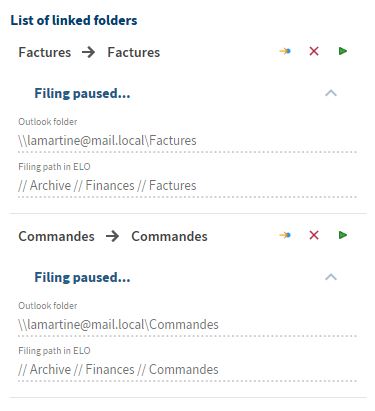
Vous avez les options suivantes dans la liste des classeurs rattachés :
- Naviguer vers (symbole de la flèche jaune) : vous permet de naviguer vers le chemin de dépôt dans ELO.
- Supprimer (symbole X) : vous supprimez le lien de la liste.
- Démarrer le dépôt (symbole de la flèche en vert) : les éléments du classeur Outlook sont déposés dans ELO et une sous-structure de classeurs pour le dépôt des e-mails est créée.
Avant le premier dépôt, le statut est Archivage arrêté. En-dessous, vous voyez les indications de champs du classeur Outlook rattaché et du chemin de dépôt dans ELO.
Après le redémarrage du dépôt, le statu passe à Dépôt terminé / arrêté.
Le rapport en-dessous montre quelles étapes ont été effectuée.
# Déposer les e-mails provenant des classeurs Microsoft Outlook via glisser-déposer
Vous pouvez déplacer les e-mails que vous avez organisé dans des classeurs dans Microsoft Outlook dans votre archive via la fonction glisser-déposer. Il n'est pas nécessaire de déplacer chaque e-mail de façon distincte, vous pouvez déplacer tous les e-mails d'un classeur Microsoft Outlook en même temps.
Procédé
Ouvrez la section Archive et naviguez vers le classeur dans lequel vous souhaitez déposer les e-mails.
Dans Microsoft Outlook, cliquez sur le classeur que vous souhaitez déposer, et via glisser-déposer, tirez le sur le classeur dans lequel vous souhaitez déposer les e-mails.

Le dialogue Dépôt de l'élément Outlook s'ouvre.
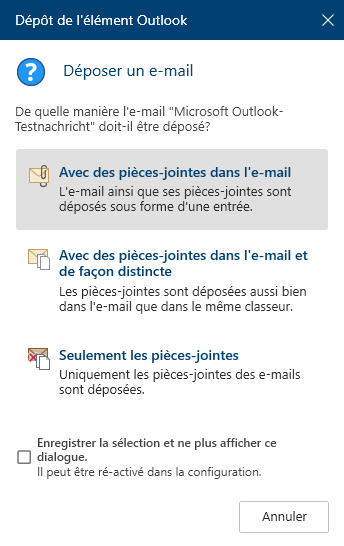
Trois options sont disponibles :
- Avec des pièces-jointes dans l'e-mail
- Avec pièces-jointes dans l'e-mail et de manière distincte : les pièces-jointes sont déposées aussi bien dans l'e-mail que dans le même classeur.
- Seulement les pièces-jointes
Sélectionnez une des options.
Le dialogue Métadonnées apparaît.
Veuillez sélectionner un masque et saisissez les métadonnées.
Fermez le dialogue avec OK.
Résultat
Les e-mails du classeur Microsoft Outlook sont déposés selon les fonctions sélectionnées.
# Gérer les e-mails
ELO vous assiste dans la gestion des e-mails. Vous avez les possibilités suivantes pour travailler avec vos e-mails dans ELO :
- Effectuez une recherche combinée dans ELO et Microsoft Outlook.
- Vous pouvez répondre aux e-mails et les transférer directement depuis ELO
- Vous pouvez déposer vos e-mails dans ELO directement depuis Microsoft Outlook.
# Recherche combinée dans ELO et Microsoft Outlook
Dans ELO, une recherche combinée pour les e-mails aussi bien dans l'archive ELO que dans Microsoft Outlook est à votre disposition.
Procédé
Ouvrez la section Recherche.
Ouvrez les options de recherche (symbole de filtre).
Sélectionnez la section de recherche.
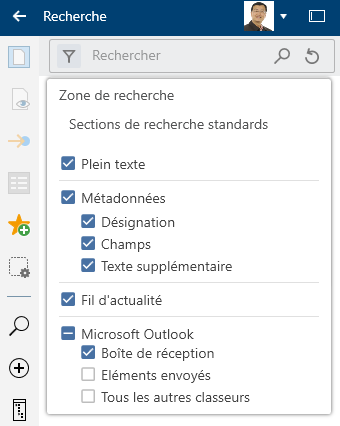
Pour rechercher des entrées dans ELO et dans Microsoft Outlook, les coches de Microsoft Outlook et dans au moins une des autres possibilités de sélection (Plein texte, Métadonnées, Fil d'actualité).
Pour ne rechercher que des e-mails, le filtre Type d'entrée doit être défini sur e-mail.
Sélectionnez Effectuer la recherche (symbole de la loupe).
Raccourci clavier : touche Entrée
Résultat
Le résultat de recherche apparaît.
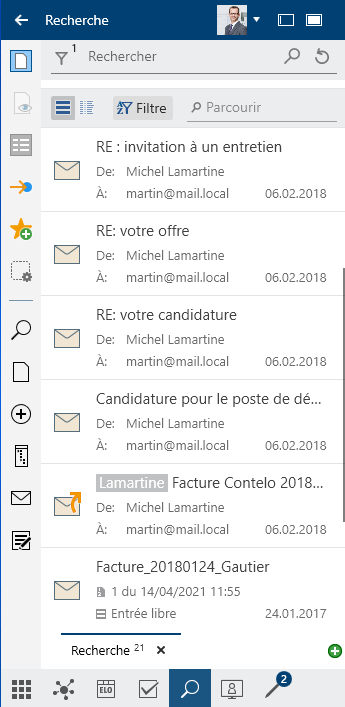
Toutes les entrées marquées avec le symbole Microsoft Outlook sont des résultats de recherche de Microsoft Outlook. Les entrées sans ce symbole sont des entrées déposées dans ELO.
# Répondre aux e-mails et les transférer directement depuis ELO Desktop Client
Dans ELO, vous pouvez répondre directement aux e-mails, sans devoir ouvrir Microsoft Outlook. Pour ceci, veuillez ouvrir un e-mail via la fonction Aperçu. L'e-mail peut déjà être déposé dans ELO ou être trouvé entre ELO et Microsoft Outlook via la recherche combinée.

Ces fonctions relient ELO avec Microsoft Outlook :
- Répondre, répondre à tous, transférer : vous connaissez ces fonctions de Microsoft Outlook. Une fenêtre Microsoft Outlook pour répondre à l'e-mail s'ouvre, et vous pouvez traiter l'e-mail comme à l'accoutumée.
- Ouvrir dans Microsoft Outlook : vous ouvrez l'e-mail dans Microsoft Outlook et vous pouvez le traiter comme à l'accoutumée.
- Enregistrer dans ELO
# Dépôt d'e-mails depuis Microsoft Outlook
Le dépôt d'éléments depuis Microsoft Outlook (e-mails, entrées de calendrier, tâches) peut être organisé via la section Desktop.
Le dépôt des e-mails que vous avez organisé dans des classeurs dans Microsoft Outlook, peuvent être déposés globalement dans ELO.
Pour savoir comment déposer des éléments dans ELO depuis Microsoft Outlook, consultez la section Dépôt d'e-mails.
# Check-out/modifier le document
La fonction Check-out et modifier vous permet d'ouvrir un document sélectionné dans un programme externe. Une fois le document modifié, vous pouvez le soumettre au check-in (pour ceci, veuillez consulter la section Check-in de document). Une nouvelle version est créée, celle-ci devient la nouvelle version de travail. La version de travail est toujours la version qui apparaît lorsque le document est marqué.
L'ancienne version ne sera pas perdue dans ce processus.
Pendant que le document est soumis au check-out par vous, il est verrouillé pour tous les autres utilisateurs. Pendant ce temps, les autres utilisateurs ne peuvent l'ouvrir que pour l'affichage (groupe Document > Ouvrir/afficher). Ainsi, l'on évite que plusieurs personnes apportent simultanément des modifications à un document.

Les documents soumis au check-out sont dotés d'une flèche jaune placée à côté du symbole de document. A côté se trouve le nom de l'utilisateur qui traite l'entrée actuellement.
Fonctions apparentées
- Checkout dans OneDrive : cette fonction vous permet d'effectuer un check-out de document Microsoft Office depuis ELO vers Microsoft OneDrive, dans le but de l'éditer.
Procédé
Veuillez ouvrir la section Archive.
Ouvrez le classeur contenant le document que vous souhaitez modifier.
Marquez le document.
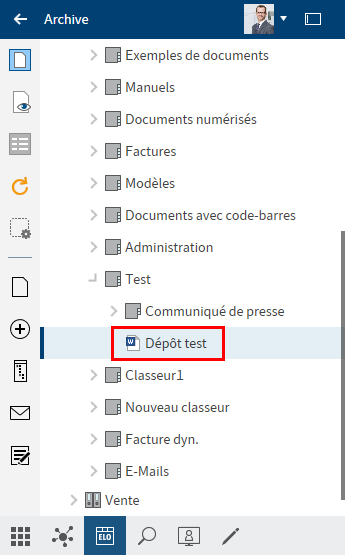
Pour modifier le document, sélectionnez Document > Check-out et modification dans la barre des fonctions.
Raccourci : ALT + O
Le document est ouvert dans un programme externe en vue d'un traitement. Le document est transféré dans la section En traitement et est verrouillé dans l'archive pour les autres utilisateurs.
Information
Si vous refermez le document dans l'application externe, le document est tout de même soumis au check-out.
Si vous souhaitez annuler la procédure, sélectionnez tout de même sur Fermer. Ensuite, sélectionnez le document soumis au check-out dans la section Traitement, puis sélectionnez Document > Rejeter les modifications de document dans la barre de fonctions.
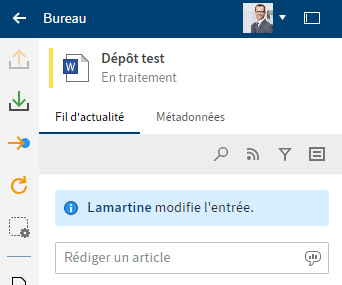
Dans la section Desktop vous voyez que le document se trouve en cours de traitement.
Traitez le document.
Veuillez enregistrer le document dans l'application externe.
Le document ne doit pas être directement soumis au check-in. Vous pouvez le laisser comme soumis au check-in et le modifier ultérieurement. Pour ceci, veuillez utiliser la fonction Modifier le document.
Pendant que le document est soumis au check-in, il se trouve dans votre section En traitement, en plus de se trouver dans la section Archive, où vous le trouverez rapidement.
Résultat
Le document a été modifié au niveau local, mais pas encore dans ELO.
Perspective
Pour prendre en compte vos modifications dans ELO et enregistrer votre document en tant que nouvelle version, utilisez la fonction Check-in.
Modifier les modifications de document : si vous souhaitez rejeter vos modifications, veuillez utiliser cette fonction.
# Check-in de document
La fonction Check-in vous permet de déposer dans ELO un document soumis au check-out et modifié en tant que nouvelle version.
Fonctions apparentées
- Modifier les modifications de document : si vous souhaitez rejeter vos modifications, veuillez utiliser cette fonction.
Procédé
Marquez un document ayant été soumis au check-out dans ELO.
Pour transférer à nouveau le document dans l'archive, sélectionnez Document > Check-in.
Raccourci clavier : ALT + I
Option : selon le préréglage, le dialogue Commentaire de version apparaît, afin que vous puissiez entrer le numéro de version et les commentaires sur la version déposée. Ce dialogue peut être activé ou désactivé dans la Configuration > Dialogues > Commentaire de version.
Sélectionnez OK.
Résultat
Le document est déposé en tant que nouvelle version dans ELO. Le document est à nouveau accessible pour un autre traitement et est supprimé de la section En traitement.
Perspective
Le chapitre Versions de document vous explique comment retourner vers une ancienne version.
# Délimiter une recherche
Emplacement : section Recherche
Vous pouvez rechercher des classeurs ou documents. Plus vous entrez d'informations sur l'entrée recherchée, plus votre résultat sera bon.
Ce chapitre décrit un exemple de recherche. Des descriptions de l'interface et de toutes les possibilités en terme de recherche se trouvent dans les chapitres Section 'Recherche' et Groupe 'Recherche'.
Information
Pour ouvrir automatiquement les options de recherche pour une nouvelle recherche, cochez la case dans la configuration, section Affichage > Recherche.
Exemple
Vous souhaitez rechercher un document. Vous savez
- qu'il s'agit d'une facture,
- qu'il a été déposé sous forme d'un document PDF ou Word,
- que le document a été déposé dans une période précise,
- le numéro de commande,
- qu'il n'a pas été déposé avec le masque E-Mail.
Procédé
Entrez le terme de recherche Facture dans le champ de recherche, pour déclencher une recherche via ELO iSearch.
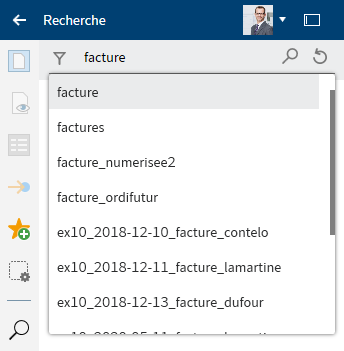
Pendant l'entrée du terme de recherche, des propositions de recherche vous sont données dans un menu déroulant selon le principe Search as you type.
Sélectionnez Options de recherche (symbole du filtre), pour afficher les options de recherche.
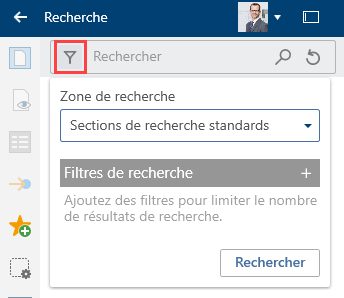
Les options de recherche s'affichent.
Sélectionnez le champ Section de recherche.
Le menu déroulant avec les sections de recherche apparaît. De façon standard, toutes les sections de recherche sont activées.
Supprimez la coche de Microsoft Outlook, pour limiter votre recherche à l'archive ELO.
Dans la section Gestion des e-mails, nous vous expliquons comment effectuer une recherche combinée dans ELO et Microsoft Outlook.
Pour refermer le champ Section de recherche, cliquez à nouveau sur le champ Section de recherche.
Ajoutez des filtres de recherche pour limiter le nombre de résultats de recherche.
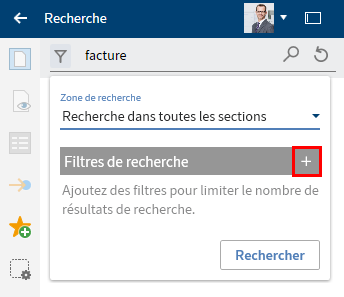
Sélectionnez Ajouter (symbole +), pour ajouter un filtre de recherche.
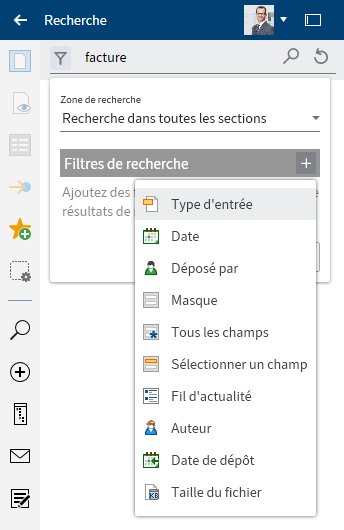
Le menu déroulant avec les filtres de recherche disponibles apparaît.
Dans le menu déroulant, sélectionnez le filtre de recherche Type d'entrée.
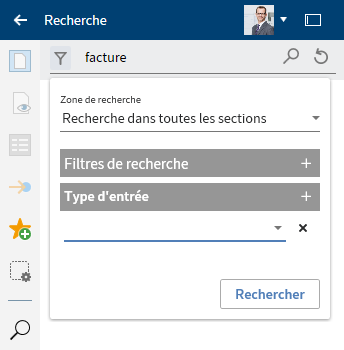
Le filtre de recherche Type d'entrée apparaît.
Sélectionnez la valeur PDF par le biais du menu déroulant.
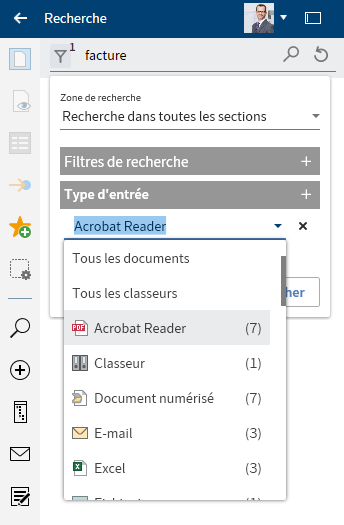
En option : sélectionnez Supprimer (symbole X) pour supprimer un filtre.
Information
Le nombre d'entrées dans ELO s'affiche entre parenthèses pour chaque valeur.
Sélectionnez Ajouter (symbole +), pour ajouter une autre valeur.
Sélectionnez la valeur Word par le biais du menu déroulant.
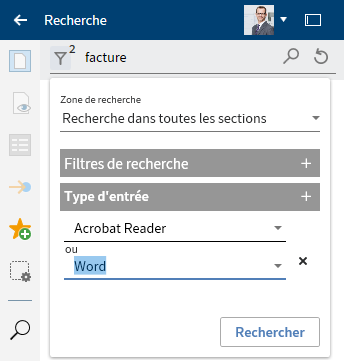
La deuxième valeur est copiée à partir du menu déroulant.
Information
Vous pouvez utiliser les filtres de recherche suivants selon le même principe : Déposé par, Masque, Fil d'actualité, Taille de fichier.
Ajoutez le filtre Date.
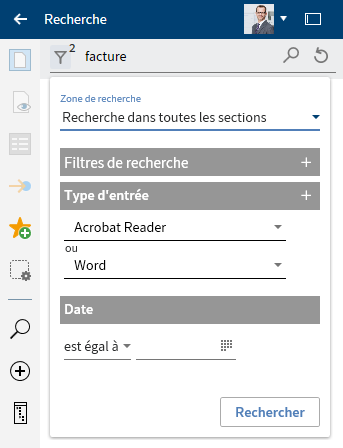
Dans le menu déroulant, sélectionnez l'option se situe entre.
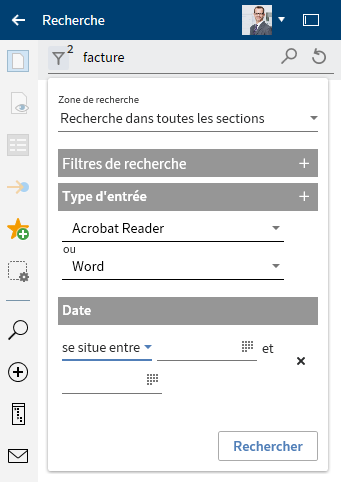
Définissez une période individuelle par le biais du symbole de calendrier. Sélectionnez la date dans les calendriers.
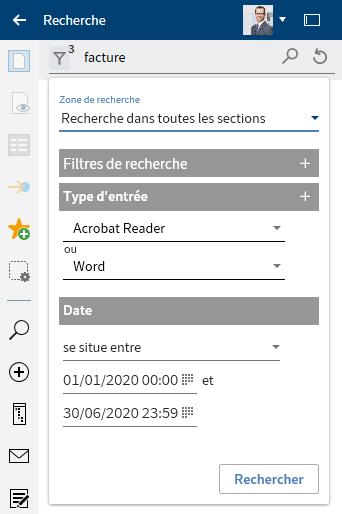
Information
Vous pouvez utiliser le filtre de recherche Date de dépôt selon le même principe.
Sélectionnez le filtre de recherche Champ.
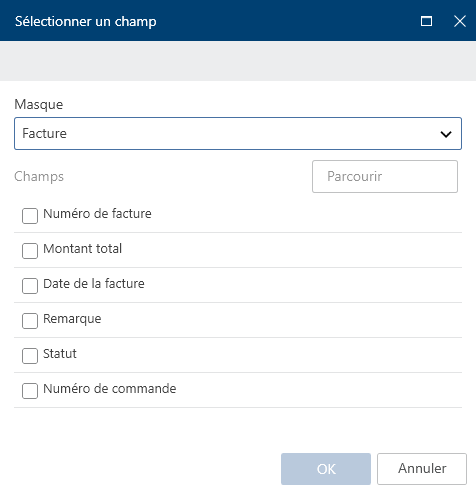
Dans le dialogue Sélectionner un champ, sélectionnez le masque Facture dans le champ Masque, en passant par le menu déroulant.
Cochez la case devant le champ N° de commande et sélectionnez OK.
Le filtre de recherche Sélectionner un champ est copié.
Veuillez sélectionner le numéro de commande par le biais du menu déroulant.
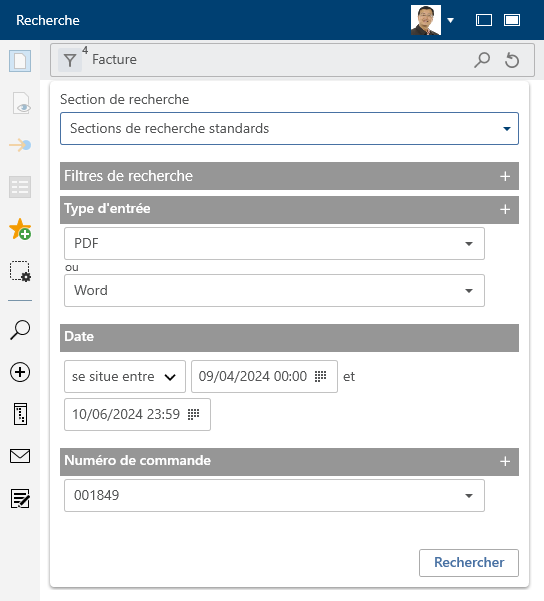
Sélectionnez le filtre de recherche Masque avec la valeur E-mail.
Avec la touche droite de la souris, cliquez sur le filtre de recherche Masque.
Cliquez sur ne contient pas. Cela vous permet de faire une négation de filtre.
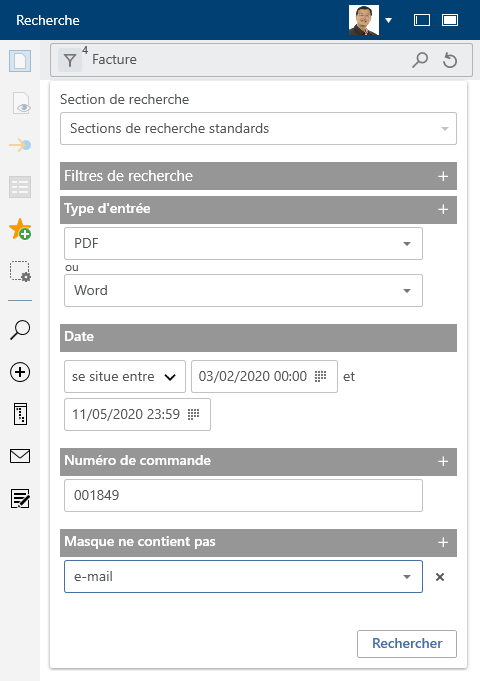
Sélectionnez le symbole de la loupe pour démarrer la recherche.
Raccourci clavier : touche Entrée
Résultat
L'exemple de recherche est terminé.
Les résultats apparaissent après l'entrée. Vous avez le choix entre un affichage de tableau et un affichage de liste.
Information
Le nombre situé à côté du bouton Options de recherche vous permet de voir combien de filtres de recherche sont actifs.
Perspective
Depuis la section Recherche, vous pouveez exécuter les mêmes fonctions sur les entrées que depuis la section Archive, par exemple modifier des documents, créer des tâches ou envoyer des entrées.
Pour basculer vers l'emplacement de dépôt de l'entrée, marquez l'entrée. Dans la barre des fonctions, sélectionnez Affichage > Basculer vers ou via le raccourci clavier Ctrl + G.
La recherche peut être enregistrée en tant que favori de recherche. La section Ajouter un favori de recherche vous explique comment enregistrer la recherche.
Vous pouvez utiliser la fonction Aperçu pour visualiser une entrée de la liste des résultats.
# Assigner un élément de commande
Vous pouvez assigner les éléments de commande provenant d'un formulaire d'un modèle Microsoft Word à un champ des métadonnées ELO.
Pour ceci, vous pouvez activer l'onglet Outils développeurs dans Microsoft Word : Ruban > Fichier > Options > Adapter le ruban.
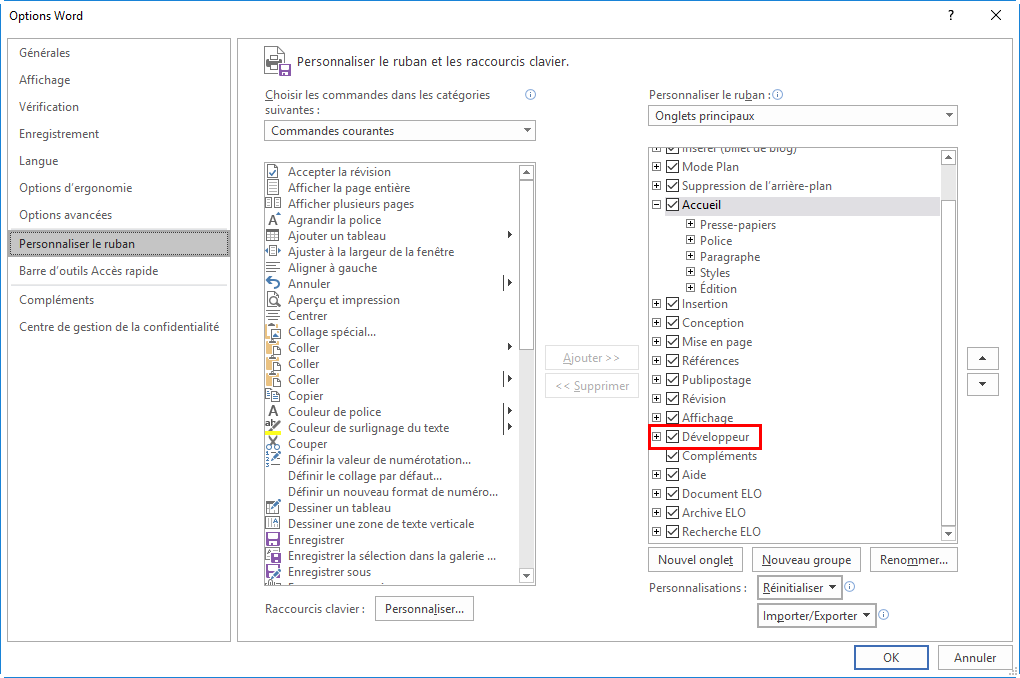
Afin que les métadonnées soient reliées aux champs de formulaire Word, une coche doit être placée dans la configuration dans la section Métadonnées > Généralités, Depuis Word, copier le contenu des contrôles dans l'indexation.
Procédé
Veuillez créer plusieurs contrôles dans un modèle de document dans Microsoft Word, par exemple un contrôle de sélection de date pour la date, ou un contrôle de liste déroulant pour le nom du projet.
Déposez le document dans ELO et sélectionnez le masque avec les champs, qui devraient être reliés ultérieurement avec les éléments de commande; Dans notre exemple, nous sélectionnons le masque Rapport avec les champs Projet, Date de l'entretien, Lieu et Sujet.
Marquez le document déposé dans ELO, et sélectionnez Document > Check-out et modifier dans la barre de fonctions.
Le document est ouvert dans Microsoft Word.
Basculez dans la section Desktop.
Dans le modèle Word, sélectionnez le contrôle que vous souhaitez assigner à un champ du masque.

Dans la barre des fonctions, sélectionnez Administrer > Attribuer un contrôle.
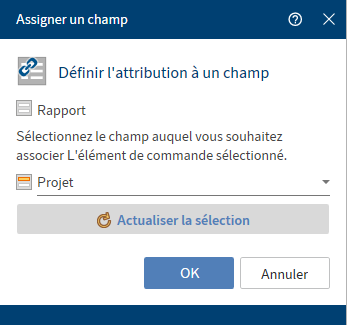
Le dialogue Assigner le champ avec le nom du masque utilisé apparaît.
Par le biais du menu déroulant, sélectionnez le champ auquel vous souhaitez associer l'élément de commande sélectionné. Dans notre exemple, nous avons opté pour le champ Projet.
Option : le bouton Actualiser la sélection vous permet de recharger la sélection dans Microsoft Word, si vous avez effectué des modifications entre-temps.
Fermez le dialogue avec OK.
L'assignation à un champ a bien été effectuée.
Veuillez répéter cette étape pour les autres contrôles dans votre modèle de document.
Option : dans la barre des fonctions, sélectionnez Administrer > Aperçu des éléments de commandes pour vérifier quels champs sont reliés.
Résultat
Maintenant, les éléments de commandes sont reliés aux champs dans les métadonnées ELO.
Perspective
Maintenant, il vous suffit d'utiliser la fonction Document à partir d'un modèle pour créer un rapport à l'aide du modèle de document. Le dialogue Métadonnées apparaît lors de l'ouverture du modèle de document. Toutes les informations qui ont été entrées dans les champs sont automatiquement copiés dans les champs de formulaire du document.
Une fois le document créé et soumis au check-in, les valeurs des champs sont vérifiés automatiquement, et les contenus du masque sont également ajustés automatiquement.