# ELO Desktop Client Plus
Ce chapitre s'adresse aux utilisateurs du client ELO Desktop Plus. Les utilisateurs du client Desktop ELO Plus requièrent une licence correspondante.
Cette variante avancée contient toutes les fonction du client Desktop ELO. En plus de l'affichage standard et de l'affichage réduit, un affichage en mode plein écran est disponible.
De plus, le client Desktop ELO Plus comprend la section Tâches. La section Tâches contient un aperçu de vos processus et rappels. Pour traiter vos processus et rappels, les fonctions du groupe Tâches sont à votre disposition. Là, vous pouvez modifier et organiser des processus existants.
# Affichage plein écran

L'affichage en mode plein écran est accessible via le bouton placé en haut à droite dans l'en-tête.
De plus, l'affichage plein écran vous propose une section d'aperçu de classeurs et documents qui est intégrée dans ELO. A part cela, les sections du client Desktop Plus ELO ne diffèrent pas de celles du client standard.
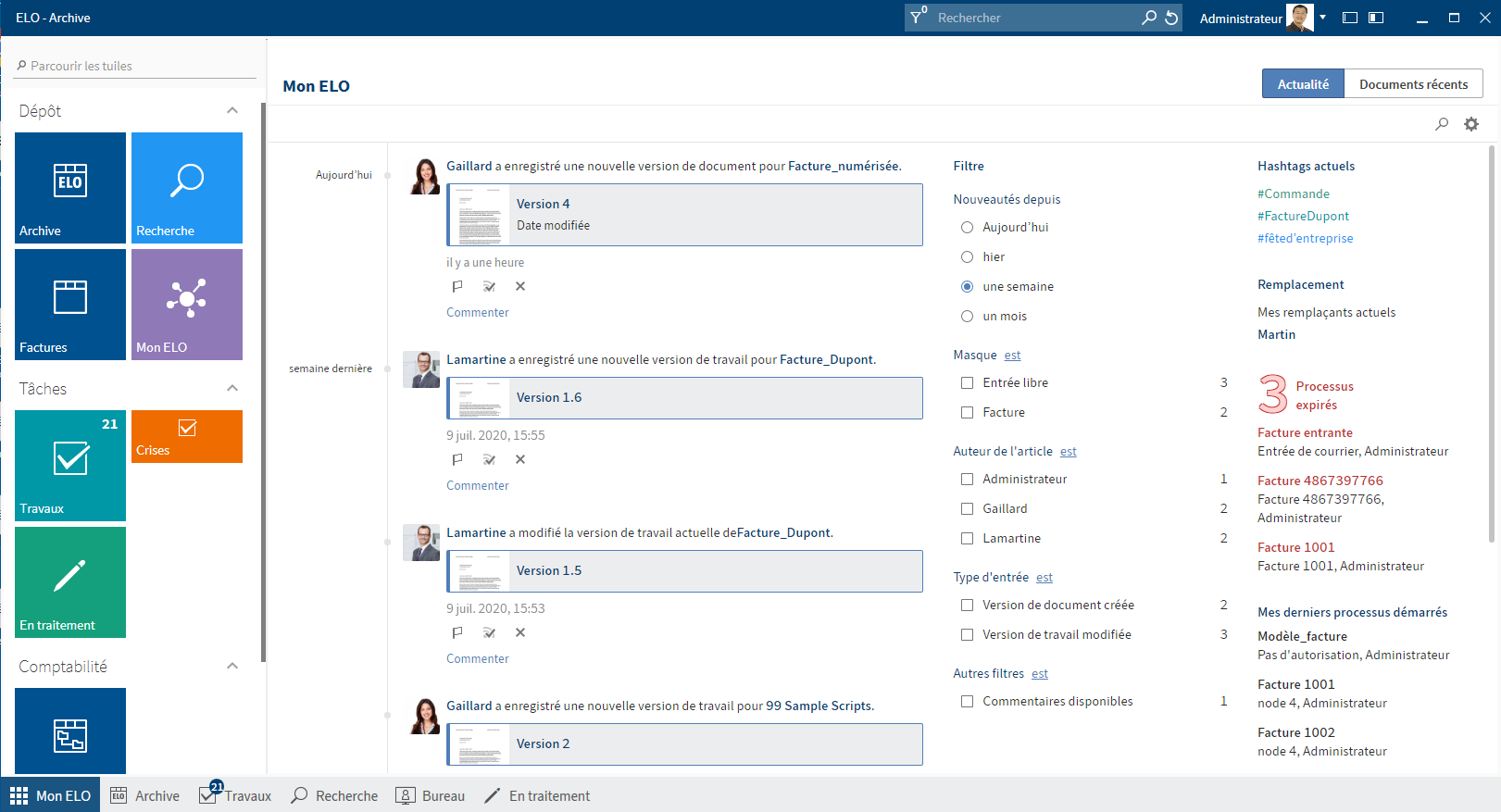
La page de démarrage relie la section des tuiles avec la Section Mon ELO.
# La section 'Tâches'
Vous trouverez une liste de vos tâches dans la section Tâches.
Pour ouvrir la section Tâches, vous pouvez passer par la barre des sections ou la commande clavier Ctrl + 4.
La section Traiter un processus vous explique comment traiter des tâches.
# Liste des tâches
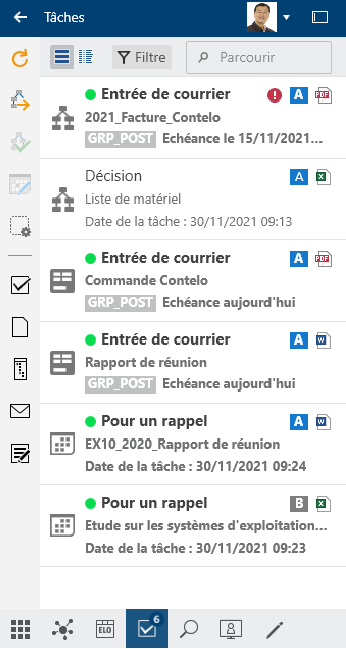
Dans cette liste, vous trouverez les tâches qui vous sont destinées, ou qui sont destinées à un groupe auquel vous appartenez. En plus des processus, les rappels et surveillances sont également affichés. Les symboles situés à droite vous donnent des informations au sujet de la priorité, du type de document, et s'il s'agit d'un processus soumis à un conflit.
Il existe différents types de tâches que vous pouvez différencier grâce aux symboles suivants :
| Processus | Symbole du processus |  |
| Rappels | Symbole du calendrier |  |
| Surveillances | Symbole de la caméra |  |
Les tâches sont triées en fonction de leur priorité : A (élevée), B (moyenne) et C (basse). Les tâches avec un dépassement de délai sont marquées avec un point d'exclamation blanc sur fond rouge. Les nouvelles entrées sont représentées avec un point vert.
Via Configuration > Affichage > Affichage de la tâche dans la liste > Nombre max. de jours à l'avenir vous permet de déterminer combien de jours à l'avance des tâches doivent être affichées dans la liste.
Si vous avez besoin de plus d'informations sur les différentes entrées, basculez dans l'affichage de tableau (symbole de tableau).
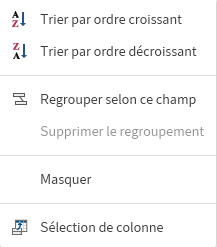
Pour un meilleur aperçu, vous pouvez trier les tâches selon vos exigences. Pour ceci, cliquez sur l'en-tête du tableau avec la touche droite de la souris.
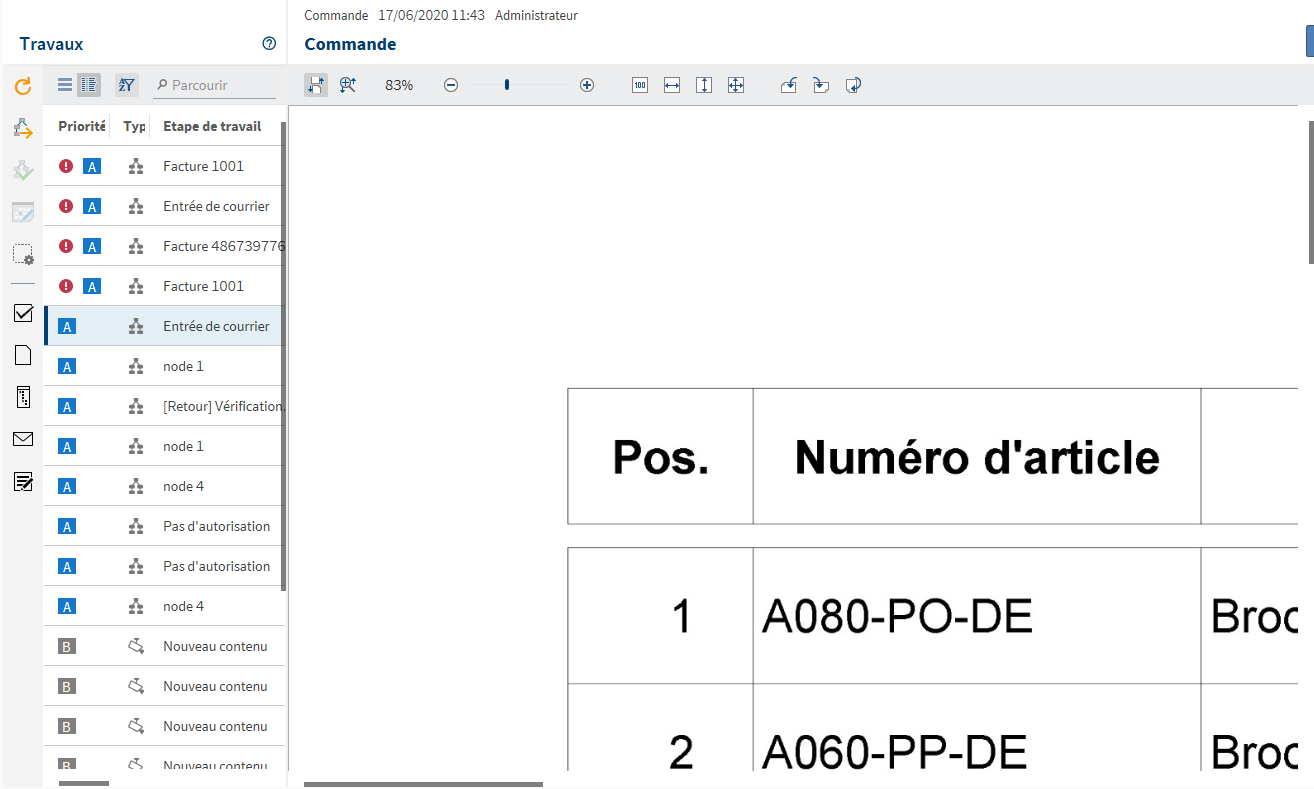
Lorsque vous sélectionnez l'entrée, vous pouvez visualiser le contenu de l'entrée dans la section d'affichage.
S'il y a des formulaires dans les processus, vous pouvez les lancer via le bouton Formulaire. Vous pouvez y modifier et transférer le processus.
Les tâches disparaissent de la section des tâches de la manière suivante :
- Processus : actif : vous transférez, déléguez ou restituez le processus par le biais du formulaire ou la fonction (groupe Tâches > Transférer le processus). Passif : un processus de groupe est accepté par un autre membre du groupe.
- Rappels et surveillances : vous supprimez l'entrée (groupe Gérer > Supprimer).
# Démarrer le processus
Grâce aux processus, vous pouvez attribuer des tâches à des utilisateurs ou groupes.
Une gestion de conflits intégrée vous permet de visualiser le respect des échéances, une fois le processus démarré.
La fonction Démarrer le processus vous permet d'accéder à différents processus avec différents niveaux de complexité, qui ont été définis pour votre société.
Procédé
Marquez le document avec lequel vous souhaitez démarrer un processus.
Information
Les processus peuvent également être démarrés sur des classeurs.
Dans le ruban, sélectionnez la fonction Nouveau > Démarrer le processus.
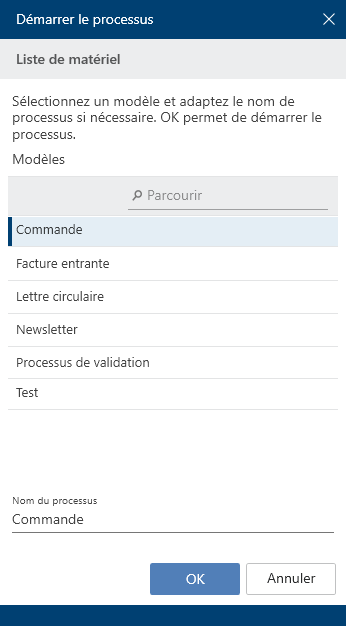
Le dialogue Démarrer le processus apparaît.
Modèles : vous pouvez sélectionner le modèle de processus ici. Le champ de recherche vous permet de chercher un modèle.
Nom de processus : comme nom de processus, c'est automatiquement la désignation du modèle qui est entrée. Si nécessaire, vous pouvez modifier le nom.
Sélectionnez le bon modèle et confirmez votre sélection avec OK.
Résultat
Le processus démarre.
Perspective
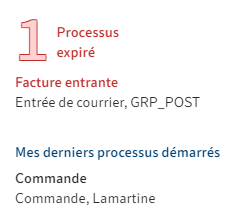
Si vous avez démarré un processus, celui-ci apparait sur Mon ELO sous Mes derniers processus démarrés.
En cas de conflits d'un de vos processus, la section Processus expirés s'affiche.
# Modifier le processus
Si vous avez été sélectionné en tant que personne en charge du dossier dans un processus, le processus apparaît dans votre section Tâches.
Vous pouvez obtenir des processus directement, via un groupe ou un remplacement.
Vous reconnaissez un processus au symbole de processus.
Un nouveau processus est doté d'un point vert et d'une écriture en caractères gras.
Lorsque vous obtenez un processus, vous avez les possibilités suivantes :
- Traiter un processus avec formulaire
- Fonction Transférer le processus
- Fonction Accepter le processus
- Fonction Rendre le processus
- Fonction Déléguer le processus
# Traiter un processus avec formulaire
En cas de processus avec formulaires, vous pourrez lancer le formulaire dans l'onglet Formulaire. Ce bouton n'est disponible que dans l'affichage plein écran.
Procédé
- Veuillez traiter les champs du formulaire, comme nous l'avons décrit dans la tâche.
- Pour transférer le processus après le traitement du formulaire, sélectionnez le bouton correspondant dans le formulaire.
# Fonction 'Transférer le processus'
Lorsque vous obtenez un contrat pour traitement, celui-ci apparait dans la section des Tâches.
Une fois votre tâche terminée, vous transférez le processus au prochain utilisateur.
Fonctions apparentées
- Traiter un processus avec formulaire : si vous obtenez un processus avec formulaire, vous pouvez le transférer via le formulaire.
- Rendre le processus
- Déléguer le processus
Procédé
Marquez le processus que vous souhaitez transférer.
Dans la barre des fonctions, sélectionnez Tâches > Transférer le processus.
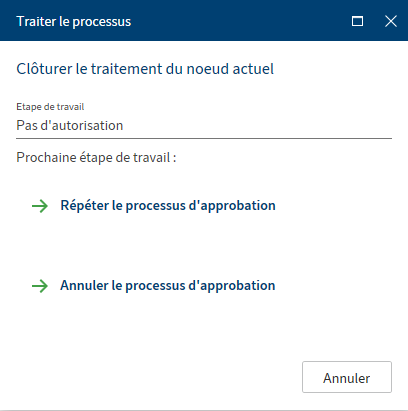
Si vous avez obtenu un processus et que ce bouton n'est pas actif, c'est le cas pour une des raisons suivantes :
- 1. Vous avez obtenu le processus comme faisant partie d'un groupe. Dans ce cas, vous devez tout d'abord l'accepter par le biais de la fonction Accepter le processus.
- 2. Le processus contient un formulaire. Le formulaire apparaît dans la section d'affichage. Dans ce cas, vous pouvez transférer le processus via les boutons situés dans le formulaire.
Sélectionnez la prochaine étape de processus.
Résultat
Le processus est transféré et il disparaît de votre section des tâches.
# Fonction 'Accepter le processus'
Si vous avez reçu un processus comme faisant partie d'un groupe, vous devez tout d'abord l'accepter avant de pouvoir le traiter et le transférer. De cette manière, l'on évite que le processus soit traité simultanément par plusieurs utilisateurs.
Procédé
Marquez le processus que vous souhaitez accepter.
Dans la barre des fonctions, sélectionnez Tâches > Accepter le processus.
Raccourci clavier : touche Entrée
La tâche est supprimée de la section des Tâches des autres membres du groupe. La fonction Rendre le processus vous permet d'annuler la prise en charge du processus.
# Fonction 'Rendre le processus'
Vous pouvez restituer un processus obtenu par le biais d'un groupe et accepté avec la fonction Accepter le processus.
Fonctions apparentées
Procédé
Marquez le processus que vous souhaitez restituer.
Dans la barre des fonctions, sélectionnez Tâches > Rendre le processus.
Le processus apparaît à nouveau dans la section des tâches de tous les membres du groupe auxquels le processus a été envoyé.
# Fonction 'Déléguer le processus'
Vous pouvez déléguer votre étape de processus.
Fonctions apparentées
Procédé
Marquez le processus que vous souhaitez déléguer.
Dans la barre des fonctions, sélectionnez Tâche > Déléguer le processus.
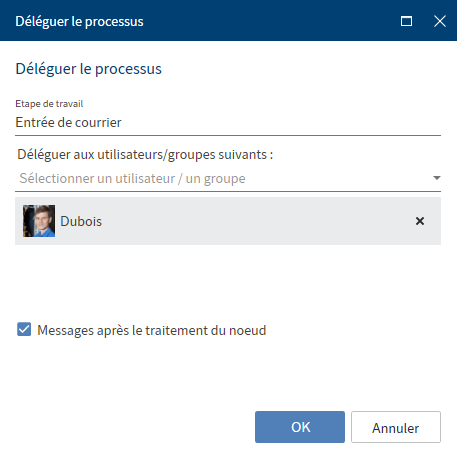
Vous pouvez sélectionner un utilisateur ou un groupe ou plusieurs personnes ou plusieurs groupes.
Déléguer aux utilisateurs/groupes suivants : le menu déroulant dans le champ Destinataire vous permet de voir quel utilisateur ou quel groupe doivent être destinataires du processus.
Messages après le traitement du noeud : si cette case est cochée, vous recevez le processus une fois que le personne/le groupe a modifié le noeud de processus.
# Rappel
Les rappels sont sensés vous rappeler des entrées que vous devez traiter ultérieurement.
Vous pouvez créer des rappels pour les classeurs et documents. Dans un classeur, vous pouvez créer un rappel en même temps pour plusieurs entrées.
Procédé
Marquez une pour laquelle vous souhaitez créer un rappel.
Vous pouvez créer des rappels pour plusieurs entrées en même temps. Le chapitre Comment marquer plusieurs entrées ? vous explique comment procéder.
Veuillez sélectionner Nouveau > Rappel.
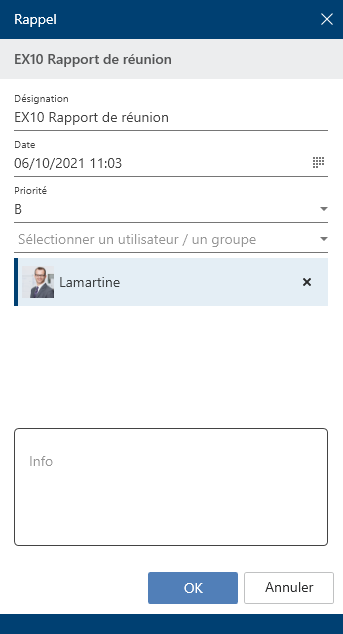
Dans le dialogue Rappel, vous pouvez effectuer les réglages pour le rappel.
Information
Si vous avez sélectionné plusieurs entrées, seul le dialogue pour la première entrée sélectionnée s'affiche. Dès que les réglages sont traités et que vous avez confirmé avec OK, un nouveau dialogue avec le prochain article sélectionné s'affiche.
Echéance : veuillez sélectionner la date à laquelle la tâche doit avoir été effectuée. L'échéance apparaît dans l'affichage des tâches en tant que Date de tâche. En fonction du réglage de votre affichage de tâches, le rappel apparaît quelques jours auparavant dans la section des tâches des utilisateurs sélectionnés.
Priorité : la priorité est affichée lors de la transmission du rappel dans l'affichage des tâches.
Sélectionner un utilisateur/groupe
Fermez le dialogue avec OK.
Résultat
Au moment sélectionné, vous ou l'utilisateur sélectionné obtient le rappel dans la section Tâches. Vous les reconnaissez au symbole du calendrier.
Perspective
Pour supprimer le rappel de votre affichage de tâches, marquez le message, puis sélectionnez Administration > Supprimer.
# Modifier le rappel
Les rappels sont affichés dans votre section Tâches. Vous les reconnaissez au symbole du calendrier.
Information
Le moment auquel le rappel apparaît dans la section des tâches dépend du réglage sous Menu utilisateur [Votre nom] > Configuration > Affichage > Affichage des tâches dans la liste > Afficher les tâches x jours avant.
Lorsque vous obtenez un rappel, vous avez les possibilités suivantes pour le modifier :
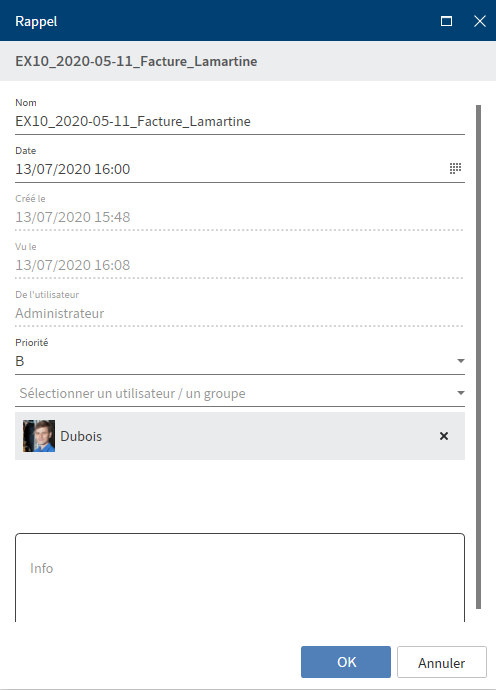
- Nom : par défaut, c'est le nom du document qui apparaît ici. Si nécessaire, entrez une autre désignation.
- Date : date à laquelle le document sera affiché dans le rappel.
- Créé le
- Vu le
- De l'utilisateur : l'utilisateur ayant créé le rappel s'affiche ici.
- Priorité : vous avez le choix entre A, B et C.
- Sélectionner un utilisateur / un groupe
- Info : ici, vous pouvez entrer des informations supplémentaires.