# Gruppe 'Neu'

In der Gruppe Neu stehen Ihnen nachfolgende Funktionen zur Verfügung.
Information
Nicht jede Funktion in der Gruppe Neu kann in jedem Funktionsbereich genutzt werden. In diesem Fall ist die betreffende Funktion ausgegraut.
# Workflow starten (nur Desktop Client Plus)
Ausgangsort: Funktionsbereich Aufgaben
Mithilfe von Workflows stellen Sie Aufgaben an einzelne Personen oder Gruppen.
Durch ein integriertes Eskalationsmanagement können Sie nach dem Starten eines Workflows nachverfolgen, ob die vorgesehenen Termine eingehalten wurden.
Wie Sie einen Workflow starten, erfahren Sie im Kapitel ELO Desktop Client Plus im Abschnitt Workflow starten.
# Wiedervorlage (nur Desktop Client Plus)
Ausgangsort: Funktionsbereich Aufgaben
Mithilfe von Wiedervorlagen können Sie sich an Einträge erinnern, die Sie zu einem späteren Zeitpunkt bearbeiten möchten.
Sie können Wiedervorlagen für Ordner und für Dokumente erstellen. Sie können gleichzeitig für mehrere Einträge innerhalb eines Ordners eine Wiedervorlage erstellen.
Wie Sie eine Wiedervorlage erstellen, erfahren Sie im Kapitel ELO Desktop Client Plus im Abschnitt Wiedervorlage.
# Neuer Ordner
Ausgangsort: Funktionsbereich Ablage
Mit der Funktion Neuer Ordner erzeugen Sie einen neuen Ordnereintrag in ELO.
Tastaturbefehl: EINFG-Taste
Lesen Sie dazu im Kapitel Wichtige Handlungen im Detail den Abschnitt Neuen Ordner anlegen.
# Dokument aus Vorlage
Ausgangsort: Funktionsbereich Ablage
Mit der Funktion Dokument aus Vorlage erstellen Sie aus den Dokumentenvorlagen ein neues Dokument in ELO.
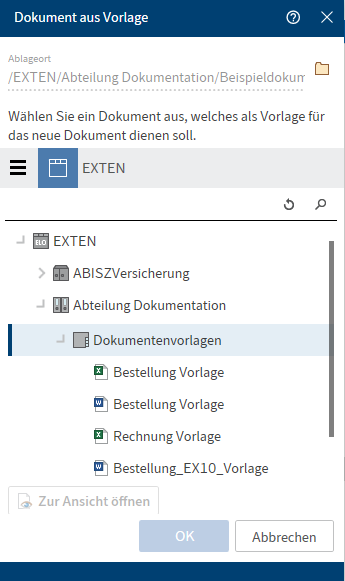
Es erscheint ein Dialog zur Auswahl eines Dokuments, das als Vorlage für das neue Dokument dienen soll. Wählen Sie aus dem in der Konfiguration definierten Ordner für Dokumentenvorlagen ein Dokument aus und bestätigen mit OK. Das Dokument wird im zuvor markierten Ordner angelegt und zur Bearbeitung geöffnet.
Vor der Auswahl haben Sie die Möglichkeit, eine Dokumentenvorlage zur Ansicht zu öffnen.
# Dateien/Ordner einfügen
Ausgangsort: Funktionsbereich Ablage
Mit der Funktion Dateien/Ordner einfügen können Sie eine Datei oder einen Ordner aus dem Dateisystem im ausgewählten Ordner in ELO einfügen.
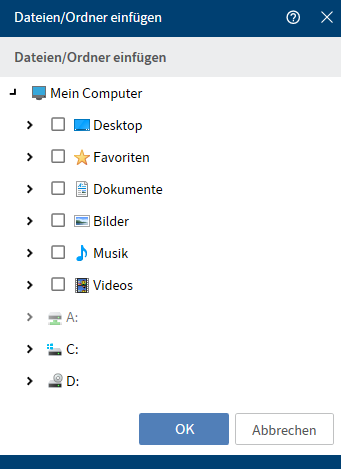
Lesen Sie dazu im Kapitel Wichtige Handlungen im Detail den Abschnitt Dateien/Ordner einfügen.
# Als Word-Dokument ablegen
Ausgangsort: Funktionsbereich Desktop
Mit der Funktion Als Word-Dokument ablegen können Sie ein bereits in ELO abgelegtes Microsoft OneNote-Element (Abschnitt oder Seite) in ein Word-Dokument konvertieren und als neues Dokument in ELO ablegen.
Vorgehen
Öffnen Sie parallel zu Microsoft OneNote den Funktionsbereich Desktop.
Wählen Sie in der Funktionsleiste Neu > Als Word-Dokument ablegen.
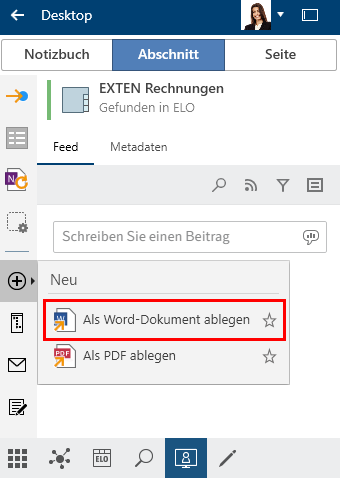
Der Dialog Ablage erscheint.
Wählen Sie den Ordner aus, in dem Sie das Dokument ablegen möchten und bestätigen Sie mit OK.
Der Dialog Metadaten erscheint.
Geben Sie die Metadaten ein und schließen Sie den Dialog mit OK.
Ergebnis
Das Microsoft OneNote-Element wird als Word-Dokument in ELO abgelegt.
# Als PDF ablegen
Ausgangsort: Funktionsbereich Desktop
Mit der Funktion Als PDF ablegen können Sie ein bereits in ELO abgelegtes Microsoft OneNote-Element (Notizbuch, Abschnitt oder Seite) in ein PDF-Dokument konvertieren und als neues Dokument in ELO ablegen.
Vorgehen
Öffnen Sie parallel zu Microsoft OneNote den Funktionsbereich Desktop.
Wählen Sie in der Funktionsleiste Neu > Als PDF ablegen.
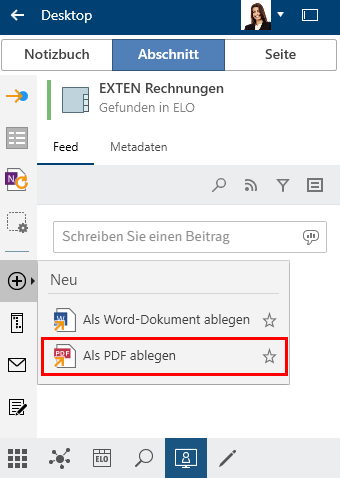
Der Dialog Ablage erscheint.
Wählen Sie den Ordner aus, in den Sie das Dokument ablegen möchten und bestätigen Sie mit OK.
Der Dialog Metadaten erscheint.
Geben Sie die Metadaten ein und schließen Sie den Dialog mit OK.
Ergebnis
Das Microsoft OneNote-Element wird als PDF-Dokument in ELO abgelegt.
# In ELO speichern
Ausgangsort: Funktionsbereich Suche
Durch die kombinierte Suche in ELO und Microsoft Outlook werden Ihnen in der Trefferliste des Funktionsbereichs Suche auch Einträge angezeigt, die noch nicht in ELO abgelegt wurden.
Mit der Funktion In ELO speichern können Sie diese Einträge in Ihrer ELO Ablage speichern.