# Gruppe 'Dokument'

In der Gruppe Dokument stehen Ihnen nachfolgende Funktionen zur Verfügung.
Information
Nicht jede Funktion in der Gruppe Dokument kann in jedem Funktionsbereich genutzt werden. In diesem Fall ist die betreffende Funktion ausgegraut.
# Zur Ansicht öffnen
Mit der Funktion Zur Ansicht öffnen können Sie ein ausgewähltes Dokument in einem externen Programm zur Ansicht öffnen.
Tastaturbefehl: STRG + O
# Nach OneDrive auschecken
Mit dieser Funktion checken Sie ein Microsoft-Office-Dokument aus ELO nach Microsoft OneDrive zur Bearbeitung aus. Das Dokument wird in Ihrem OneDrive-Ordner hinterlegt, bis Sie es wieder in ELO einchecken.
Diese Funktion steht Ihnen nur zur Verfügung, wenn Sie über ein bei Microsoft-Schul- oder Geschäftskonto mit Microsoft OneDrive for Business verfügen, das von administrativer Seite mit ELO verknüpft wurde.
Beachten Sie
Sie können mit dieser Funktion nur Dokumente mit den Standarddateiformaten wie DOCX bearbeiten. Dabei ist die Dokumentengröße auf 4 MB beschränkt.
Für Dokumente mit älteren Dateiformaten wie DOC benutzen Sie die Funktion Auschecken und bearbeiten.
Verwandte Funktion
- Auschecken und bearbeiten: Mit der Funktion Auschecken und bearbeiten öffnen Sie ein ausgewähltes Dokument in einem externen Programm zur Bearbeitung.
Vorgehen
- Markieren Sie das Dokument, das Sie bearbeiten möchten.
- Wählen Sie in der Funktionsleiste Dokument > Nach OneDrive auschecken aus.
Ergebnis
Das Microsoft-Office-Dokument wird in einem neuen Browser-Tab zur Bearbeitung geöffnet.
Während Sie das Dokument bearbeiten, hat es für andere Personen den Status ausgecheckt.
Änderungen im Dokument werden automatisch in Microsoft OneDrive gespeichert.
Erläuterungen zu den Symbolen für den Synchronisierungsstatus des Dokuments finden Sie in der Microsoft-Dokumentation Was bedeuten die OneDrive-Symbole? (opens new window)
Weitere Möglichkeiten:
- In der Desktop-App bearbeiten
- Kollaborativ arbeiten: Sie können andere Personen einladen, das Dokument kollaborativ zu bearbeiten. Diese benötigen dafür kein ELO Konto, sondern ein Microsoft-Konto. Weitere Informationen dazu finden Sie in der Microsoft-Dokumentation Freigeben von OneDrive-Daten und -Ordnern (opens new window).
Beachten Sie
Sie können das Dokument erst in ELO einchecken, wenn alle bearbeitenden Personen es geschlossen haben.
Ausblick
Um eine neue Dokumentversion in ELO zu speichern, schließen Sie das Dokument und wählen in ELO in der Funktionsleiste Dokument > Einchecken aus.
Falls Sie die Bearbeitung des Dokuments ohne Einchecken später fortsetzen möchten, können Sie es jederzeit über den folgenden Ordner öffnen: OneDrive - <Ihr Firmenname> > Apps > <Name Ihres Ablageordners>.
Beachten Sie
Ein Dokument kann eventuell nicht eingecheckt werden, wenn Sie es im Firefox-Browser bearbeiten und die Werbeblocker-Erweiterung uBlock Origin benutzen. In diesem Fall deaktivieren Sie die Erweiterung oder schalten Sie sie für die entsprechende Seite aus.
# Auschecken und bearbeiten
Mit der Funktion Auschecken und bearbeiten (Tastaturbefehl: ALT + O) können Sie ein ausgewähltes Dokument in einem externen Programm zur Bearbeitung öffnen. Das Dokument wird in den Funktionsbereich Bearbeitung übertragen und ist in ELO für die Bearbeitung durch andere Personen gesperrt. Das ausgecheckte Dokument ist in ELO durch ein gelbes Pfeilsymbol gekennzeichnet.
Lesen Sie dazu im Kapitel Wichtige Handlungen im Detail den Abschnitt Dokument auschecken und bearbeiten.
# Dokument bearbeiten
Mit der Funktion Dokument bearbeiten (Tastaturbefehl: STRG + E) bearbeiten Sie das ausgewählte und bereits ausgecheckte Dokument. Diese Funktion ist dann notwendig, wenn Sie ein ausgechecktes Dokument weiterbearbeiten wollen, das passende Bearbeitungsprogramm aber nicht geöffnet haben. Speichern Sie die Änderungen wie gewohnt in Ihrem Bearbeitungsprogramm.
# Einchecken
Um das geänderte Dokument nach ELO zu übertragen, markieren Sie das Dokument in der Liste der zur Bearbeitung ausgecheckter Dokumente und wählen Sie in der Funktionsleiste Dokument > Einchecken (Tastaturbefehl: ALT + I) aus.
Falls das Dokument nach dem Auschecken nicht geändert wurde, stehen Ihnen zwei Optionen zur Auswahl:
- Bearbeitung abbrechen: Die Dokumentensperre wird gelöst. Das Dokument bleibt in seiner ursprünglichen Version in ELO erhalten.
- Trotzdem als neue Version ablegen: Es wird eine neue, jedoch unveränderte Version des Dokuments abgelegt.
Lesen Sie dazu im Kapitel Wichtige Handlungen im Detail den Abschnitt Dokument einchecken.
# Dokumentänderung verwerfen
Mit dieser Funktion verwerfen Sie alle Änderungen des ausgewählten und ausgecheckten Dokuments. Das ursprüngliche Dokument bleibt erhalten und steht wieder für andere Personen zur Bearbeitung zur Verfügung.
# Dokumentversionen
Über den Dialog Dokumentversionen können Sie sich eine Übersicht aller Versionen des ausgewählten Dokuments anzeigen lassen. Sie können alte Versionen ansehen, speichern oder löschen.
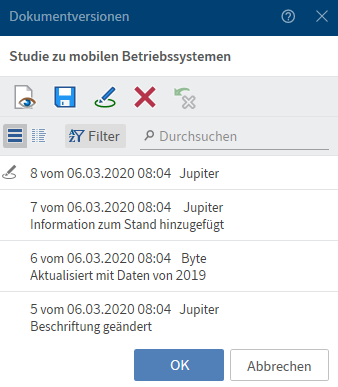
Über die Buttons unter dem Anzeigenamen stehen Ihnen unterschiedliche Optionen zur Verfügung:
 | Zur Ansicht öffnen (Augensymbol): Die markierte Version wird in der externen Standard-App zur Ansicht geöffnet. |
 | Speichern unter (Diskettensymbol): Die markierte Version wird auf dem Dateisystem gespeichert. Wählen Sie über einen Dialog den Speicherpfad aus. |
 | Als Arbeitsversion setzen (Stiftsymbol): Die markierte Version wird als neue Arbeitsversion gesetzt. Im Funktionsbereich Ablage wird nun die neu ausgewählte Version angezeigt. |
 | Löschen (X-Symbol): Die markierte Version wird mit einer Löschmarkierung versehen. |
 | Wiederherstellen (X-Symbol mit grünem Pfeil): Die mit einer Löschmarkierung versehene Version wird wiederhergestellt. |
Zusätzlich stehen Ihnen Buttons zur Verfügung, mit denen Sie die Liste der Dokumentversionen verwalten können.

Sie können sich die Dokumentversionen in einer Tabellen- oder Listenansicht anzeigen lassen. Wählen Sie die Ansicht über die entsprechenden Buttons aus. Über Filter können Sie sortieren, gruppieren und filtern, um die Ansicht einzuschränken. Ein weiteres Eingrenzen nach dem Prinzip Search-as-you-type ermöglicht das Suchfeld neben dem Lupensymbol.
# Neue Version laden
Mit dieser Funktion laden Sie eine Datei aus Ihrem Dateisystem und legen sie als neue Version eines ausgewählten Dokuments in ELO ab.
Verwandte Funktion
Vorgehen
Markieren Sie in ELO das Dokument, für das Sie eine neue Version laden möchten.
Wählen Sie in der Funktionsleiste Dokument > Neue Version laden.
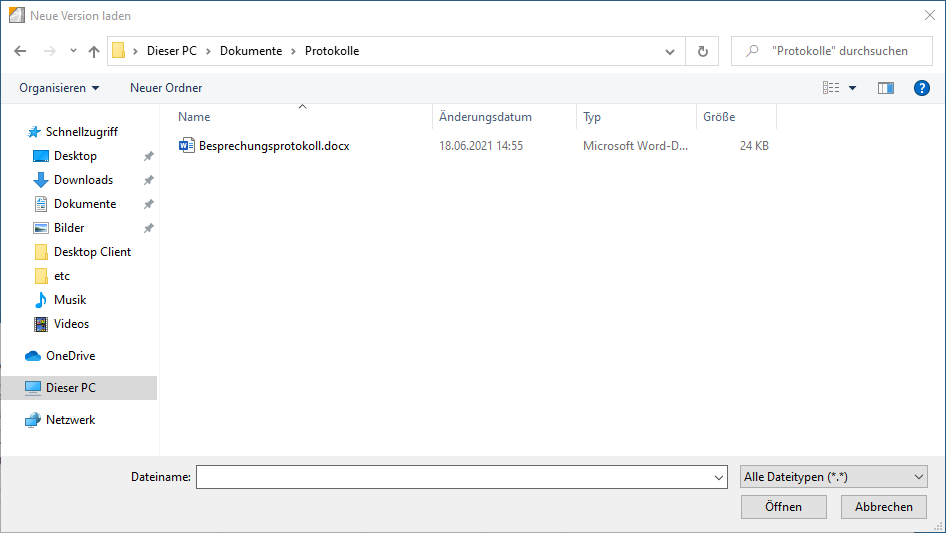
Ein Fenster zur Auswahl der Datei aus dem Dateisystem erscheint.
Wählen Sie die Datei aus und wählen Sie Öffnen.
Je nach Voreinstellung erscheint nun der Dialog Versionskommentar, in den Sie die Versionsnummer und Kommentare zur abgelegten Version eintragen können. Dieser Dialog kann über Konfiguration > Dialoge > Versionskommentar aktiviert oder deaktiviert werden.
Bei einem versionsverwalteten Dokument wird ein neuer Eintrag in der Versionsgeschichte erzeugt und zur aktuellen Arbeitsversion gemacht. Bei einem frei zu bearbeitenden Dokument wird die bisherige Version überschrieben.
Schließen Sie den Dialog mit OK.
Ergebnis
Die von Ihnen abgelegt Version ist die neue Arbeitsversion.
Ausblick
Laden Sie über die Funktion eine identische Version hoch, erscheint ein Dialog mit der Abfrage, was mit der Datei geschehen soll.
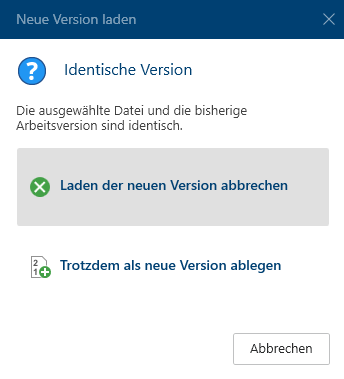
Sie können das Laden der neuen Version abbrechen oder die Datei trotzdem als neue Version ablegen.