# Section 'Tampons'
Description : comme dans un vrai bureau, vous pouvez apposer des cachets sur vos documents dans ELO. Dans la section Tampons, vous pouvez créer de nouveaux tampons ou modifier et supprimer les tampons existants.
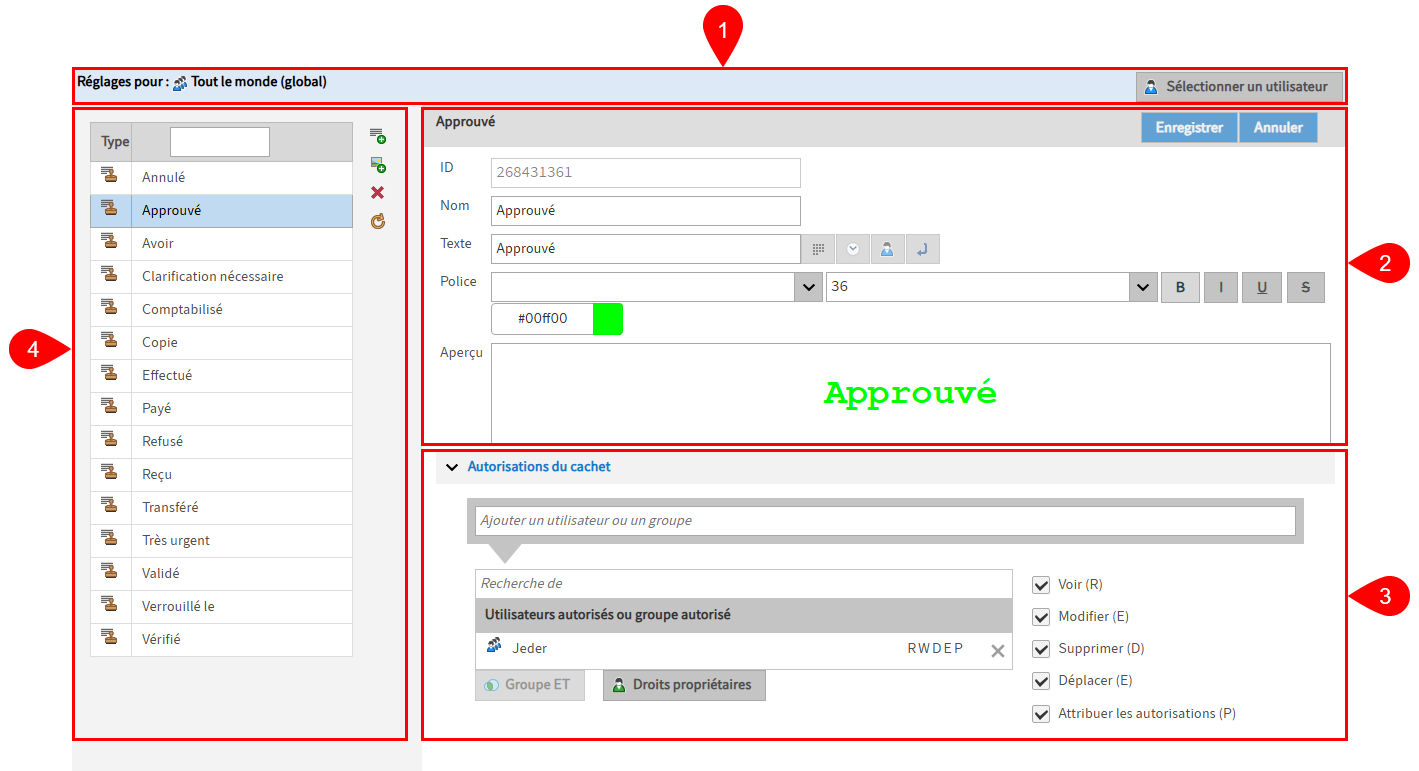
Les cachets sont disponibles dans la section d'affichage du client Java ELO.
La section tampons peut être structurée dans les sous-sections suivantes :
1 Réglages pour : dans la section Réglages pour, vous pouvez voir pour qui vous souhaitez modifier les réglages tampon. Vous trouverez des informations complémentaires sous Réglages pour.
2 Réglages tampon : dans la section Réglages tampon, vous voyez les réglages du tampon sélectionné. Les champs vous permettent de modifier les réglages de tampon. Vous trouverez d'autres informations dans les chapitres suivants :
3 Autorisations du tampon : via la section Autorisations du tampon, vous modifiez les réglages des autorisations qui valent en cas d'utilisation du tampon. Vous trouverez d'autres informations sous Autorisations du tampon.
4 Liste des tampons : dans la section Liste des tampons, vous voyez tous les tampons disponibles pour l'utilisateur sélectionné/le groupe d'options sélectionné, ainsi que les boutons permettant de créer et de supprimer des tampons. Vous trouverez d'autres informations sous Liste des tampons.
# Réglages pour
Sélectionner un utilisateur : le bouton Sélectionner un utilisateur vous permet d'ouvrir le dialogue Sélectionner un utilisateur ou un groupe. Le dialogue Sélectionner un utilisateur ou un groupe vous permet de sélectionner l'utilisateur ou le groupe d'options pour lequel vous souhaitez modifier les réglages.
Information
Les tampons créés dans le client ne sont utilisables que pour l'utilisateur correspondant.
Pour modifier les réglages pour tous les utilisateurs (global), vous devez sélectionner le pseudo-groupe Tout le monde dans la console d'administration ELO.
Remarque
Pour pouvoir modifier les réglages des tampons dans la console d'administration ELO, il vous faut le droit utilisateur Modifier les données de base.
Pour pouvoir modifier les réglages des tampons pour d'autres utilisateurs ou groupes, il vous faut, en plus du droit utilisateur Modifier les données de base, le droit utilisateur Modifier les données utilisateur et vous devez être entré dans le champ Administrateur de la gestion des utilisateurs ou des groupes pour l'utilisateur ou le groupe.
Vous trouverez d'autres informations à ce sujet dans les documentations suivantes :
# Autorisations du tampon
Remarque
Les autorisations n'ont de répercussions que sur les tampons dans le système ELO. Les autorisations n'ont pas de répercussions sur une éventuelle utilisation par les différents utilisateurs.
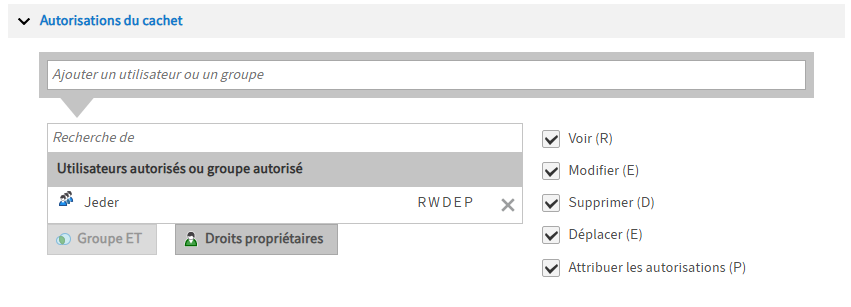
Ajouter un utilisateur ou un groupe : le champ Ajouter un utilisateur ou un groupe permet d'ajouter des utilisateurs et groupes à la liste Utilisateurs et groupes autorisés.
Recherche de : le champ Recherche de vous permet de parcourir la liste Utilisateurs et groupes autorisés.
Utilisateurs autorisés ou groupe autorisé : dans la liste Utilisateurs autorisés ou groupe autorisé, vous voyez quels utilisateurs et groupes ont quelles autorisations sur le tampon, dès que celui-ci a été autorisé.
Il existe les autorisations suivantes :
- Voir (R) : l'utilisateur / le groupe peut voir le tampon.
- Modifier (W) : l'utilisateur / le groupe peut modifier la taille du tampon.
- Supprimer (D) : l'utilisateur / le groupe a le droit de supprimer le tampon.
- Déplacer (E) : l'utilisateur / le groupe a le droit de déplacer le tampon sur le document.
- Définir les autorisations (P) : l'utilisateur / le groupe peut modifier les autorisations du tampon apposé. Par ailleurs, l'utilisateur / le groupe requiert le droit utilisateur Modifier les autorisations.
Groupe ET : le bouton Groupe ET vous permet de relier deux ou plusieurs groupes. Dans ce cas, les autorisations assignées ne valent que pour les comptes membres dans tous les groupes ET. Un groupe ET constitue le recoupement des groupes sélectionnés. Un groupe ET constitue le recoupement des groupes sélectionnés.
Vous trouverez de plus amples informations au sujet des groupes ET dans la documentation Gestion des utilisateurs > Concept pour l'attribution des droits et autorisations > Utilisation des groupes ET.
Droits propriétaires : le bouton Droits propriétaires vous permet d'ajouter des autorisations pour l'utilisateur ayant créé le tampon.
Membres du groupe : la section Membres du groupe affiche tous les utilisateurs du groupe sélectionné.
# Liste des tampons
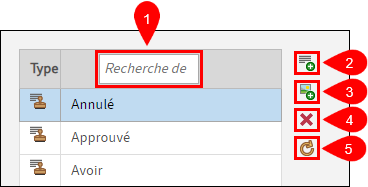
Vous avez les possibilités suivantes :
1 Recherche de : vous pouvez parcourir la liste via le champ Recherche de.
2 Ajouter un tampon texte (symbole + vert combiné avec le symbole de texte) : le bouton Ajouter un tampon texte vous permet de créer un nouveau tampon. Vous trouverez d'autres informations dans le chapitre Ajouter un tampon texte.
3 Ajouter un tampon image (symbole + vert combiné avec le symbole d'image) : le bouton Ajouter un tampon image vous permet de créer un nouveau tampon image. Vous trouverez d'autres informations dans le chapitre Ajouter un tampon image.
4 Supprimer (symbole X rouge) : le bouton Supprimer vous permet de supprimer le tampon sélectionné.
5 Récupérer à nouveau les données du serveur (symbole avec deux flèches rondes jaunes) : le bouton Récupérer à nouveau les données du serveur permet d'actualiser la section Tampons.