# Betrieb
# Übersichtsseite des Standorts
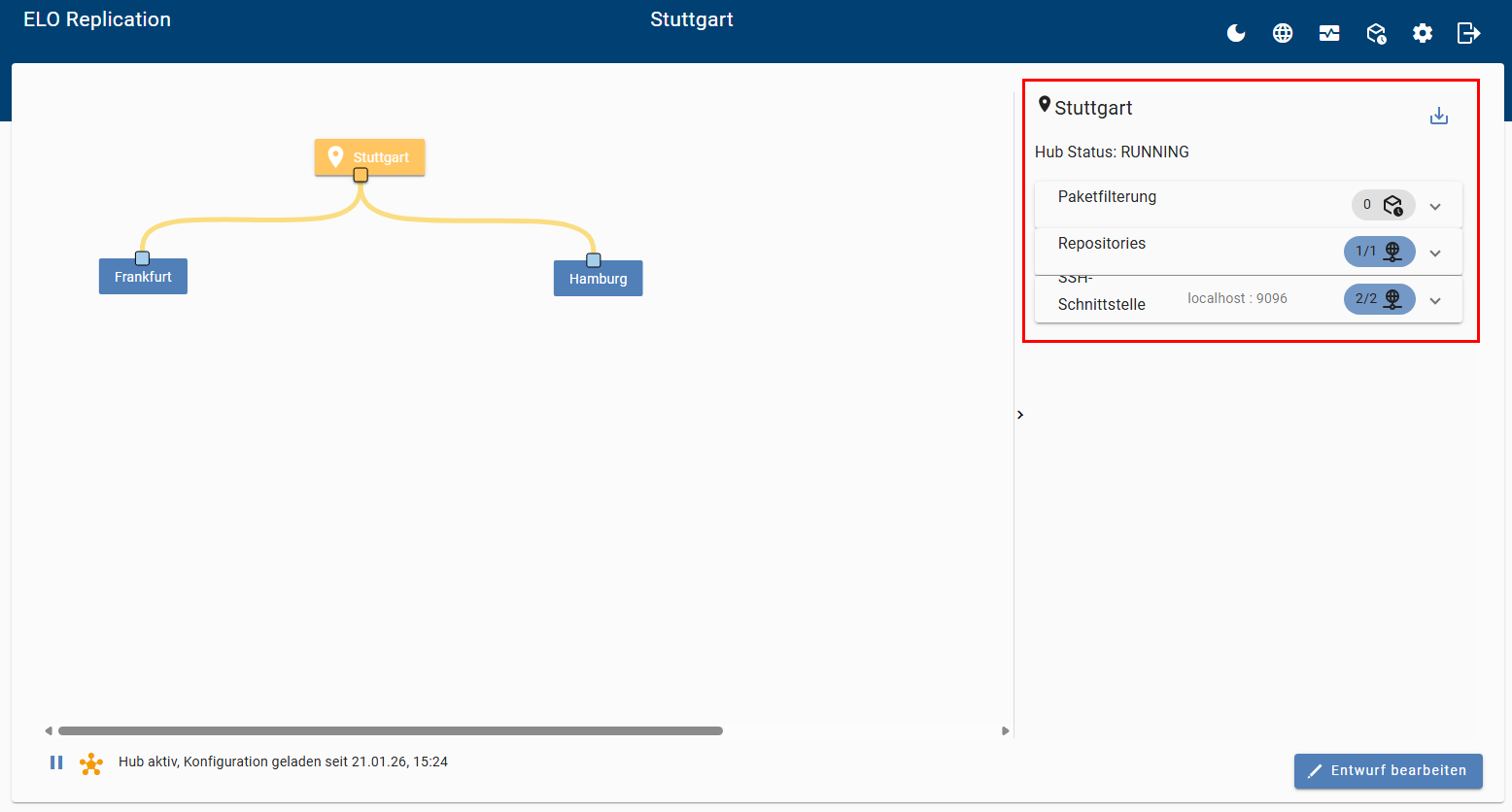
Auf der Übersichtsseite eines Standorts im rechten Programmbereich werden Informationen zum Hub-Status, zur Paketfilterung, zu den Repositorys und zu den SSH-Schnittstellen angezeigt.
# Paketfilterung
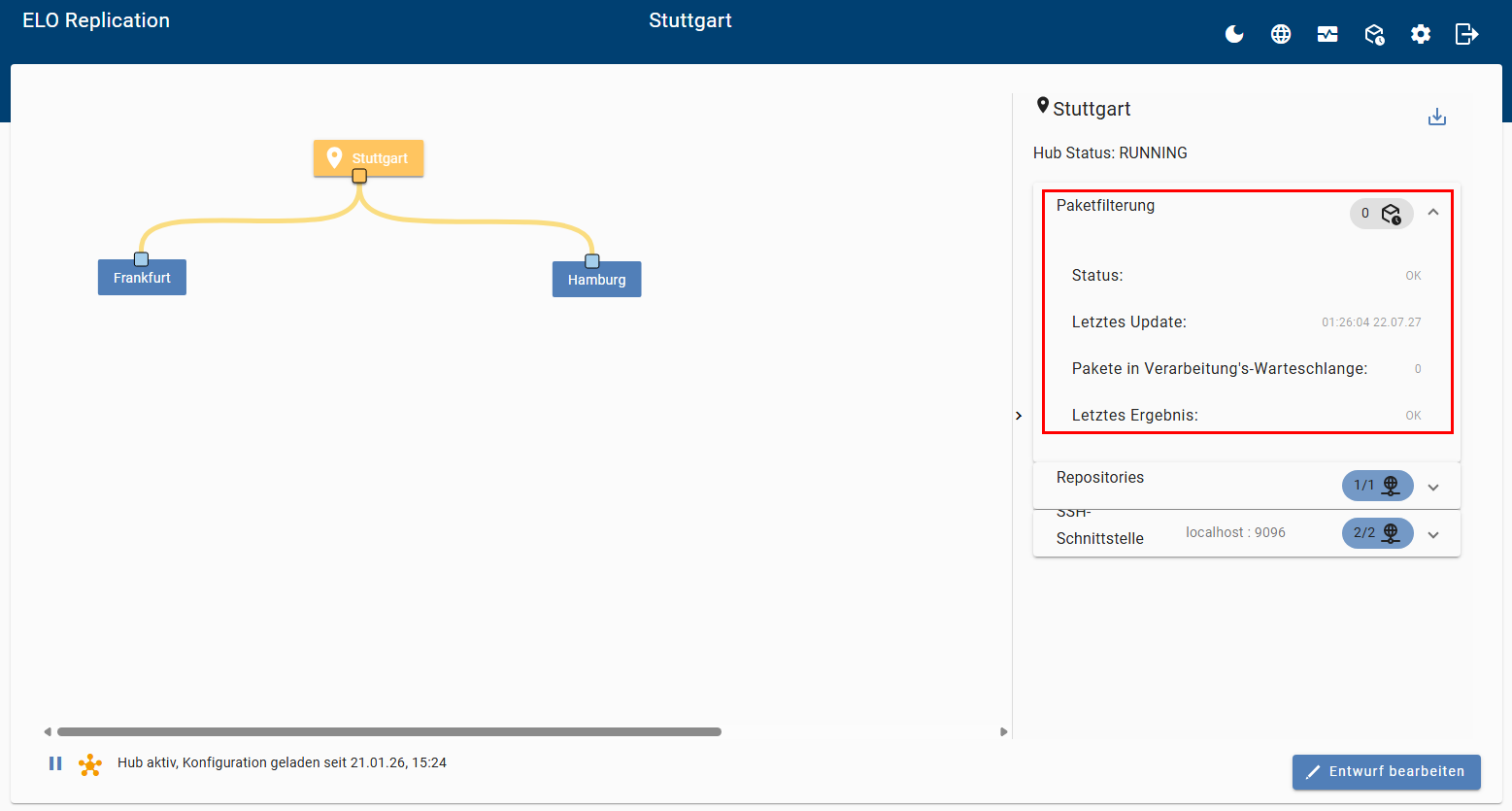
Die Paketfilterung analysiert eingehende Replikationspakete, extrahiert relevante Elemente und erstellt daraus spezifische Pakete für die Weiterleitung der Daten zu den nächsten Zielen. Sie finden in diesem Bereich Informationen zum Verarbeitungsstatus der Replikationspakete.
# Repositorys
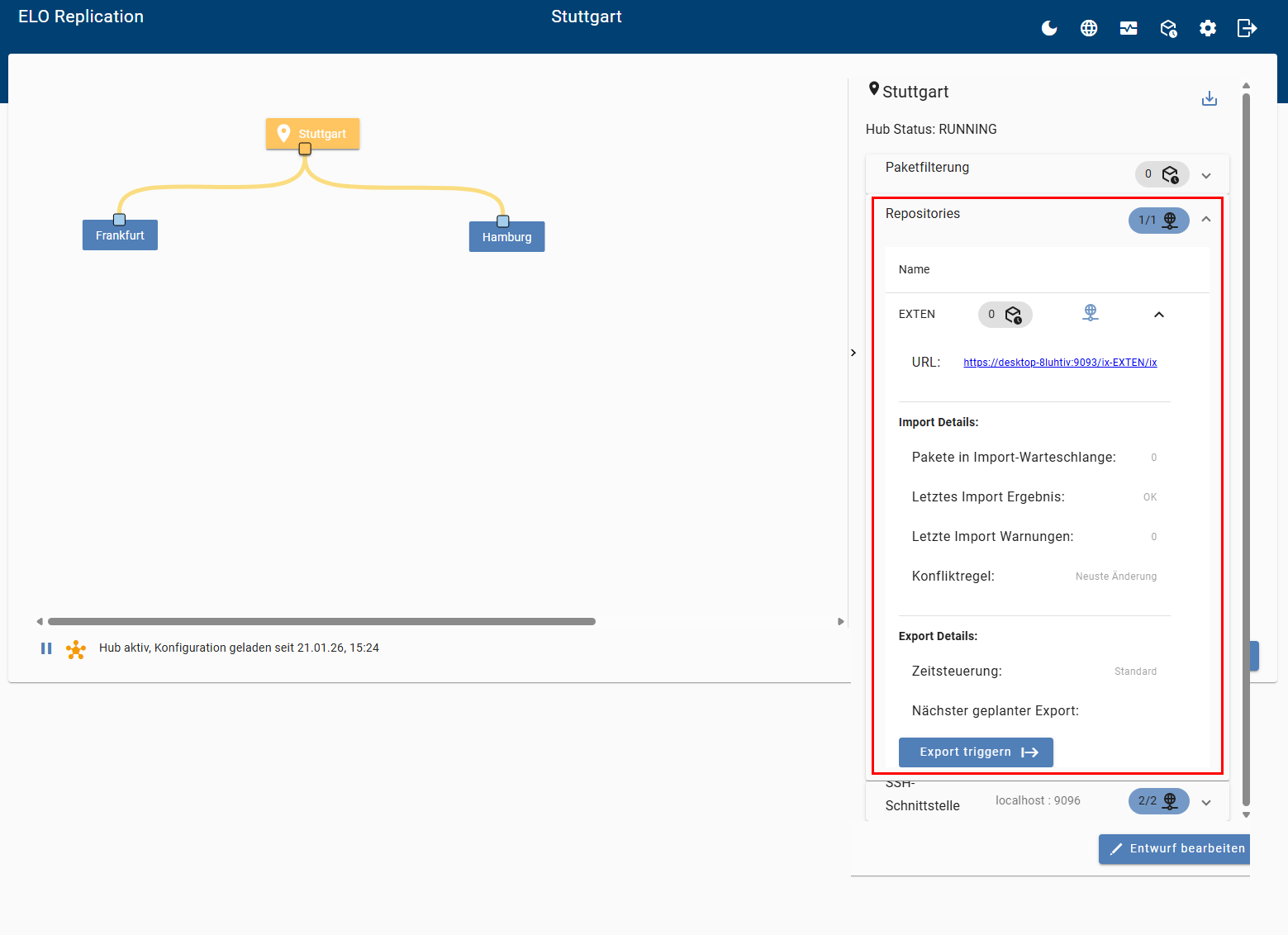
Dieser Bereich liefert Informationen zur Erreichbarkeit des Repositorys dieses lokalen Standorts. Es werden Details zum Import und Export von Datenpaketen angezeigt und Sie können einen manuellen Export der Daten triggern.
# SSH-Schnittstellen
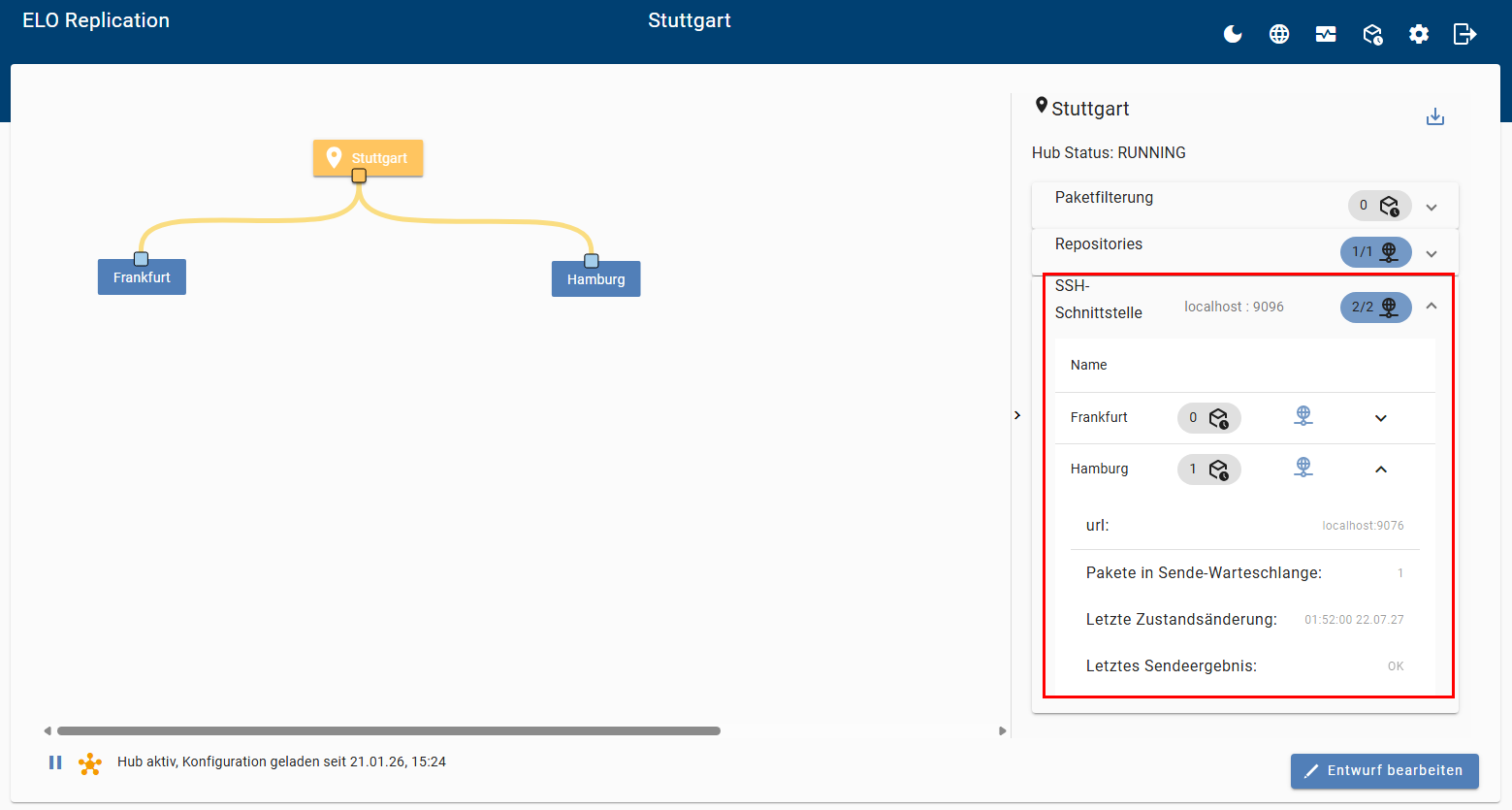
In diesem Bereich können Sie Informationen zu SSH-Schnittstellen der anderen Standorte abrufen. Es wird angezeigt, ob die Standorte momentan erreichbar sind und wie der Status der aktuellen Replikationspaketsendungen in diesen Standorten aussieht.
# Übertragung pausieren
Sie können die Übertragung eines Replikationsvorgangs pausieren. Dadurch wird die Zeitplanung vorübergehend inaktiv gesetzt. In dieser Zeit können Sie beispielsweise Konfigurationen oder Wartungsarbeiten am ELO System vornehmen, ohne die Konfiguration der Zeitpläne für ELO Replication ändern zu müssen.
Vorgehen
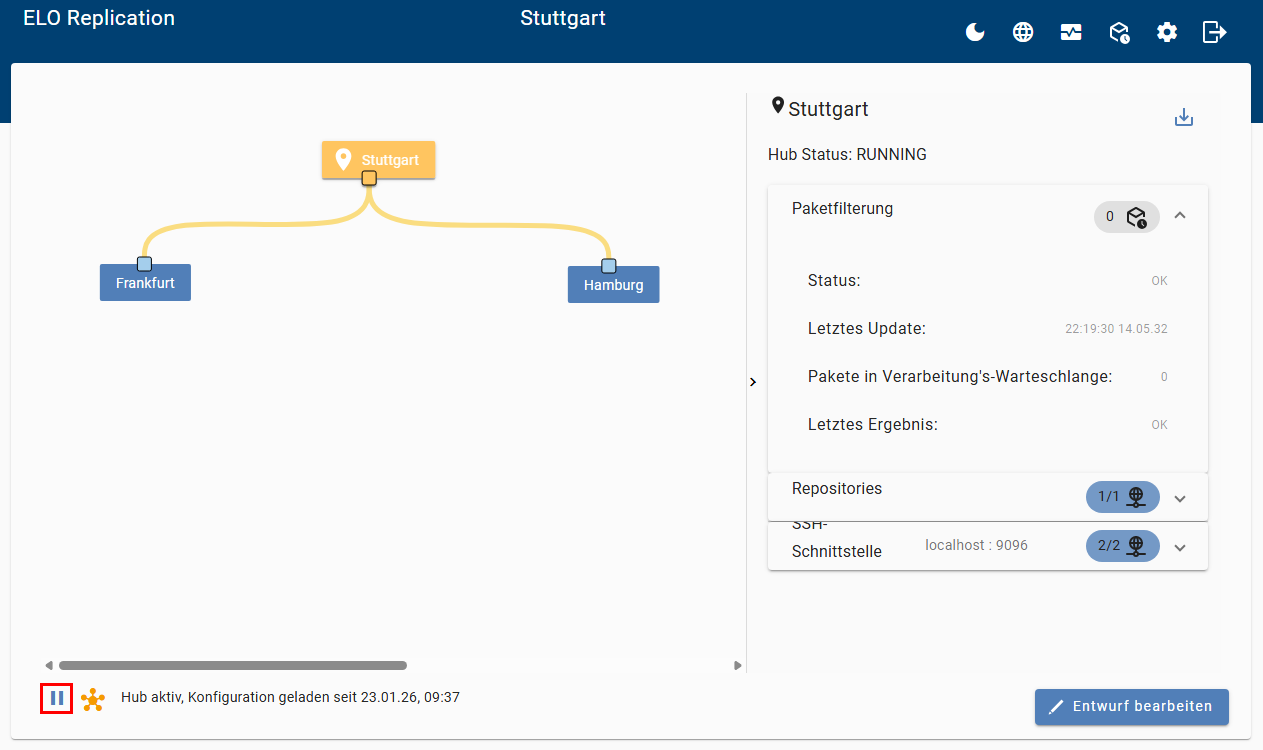
Wählen Sie den Button Exporte pausieren. Die Übertragung der Datenexporte aus dem Repository wird pausiert.
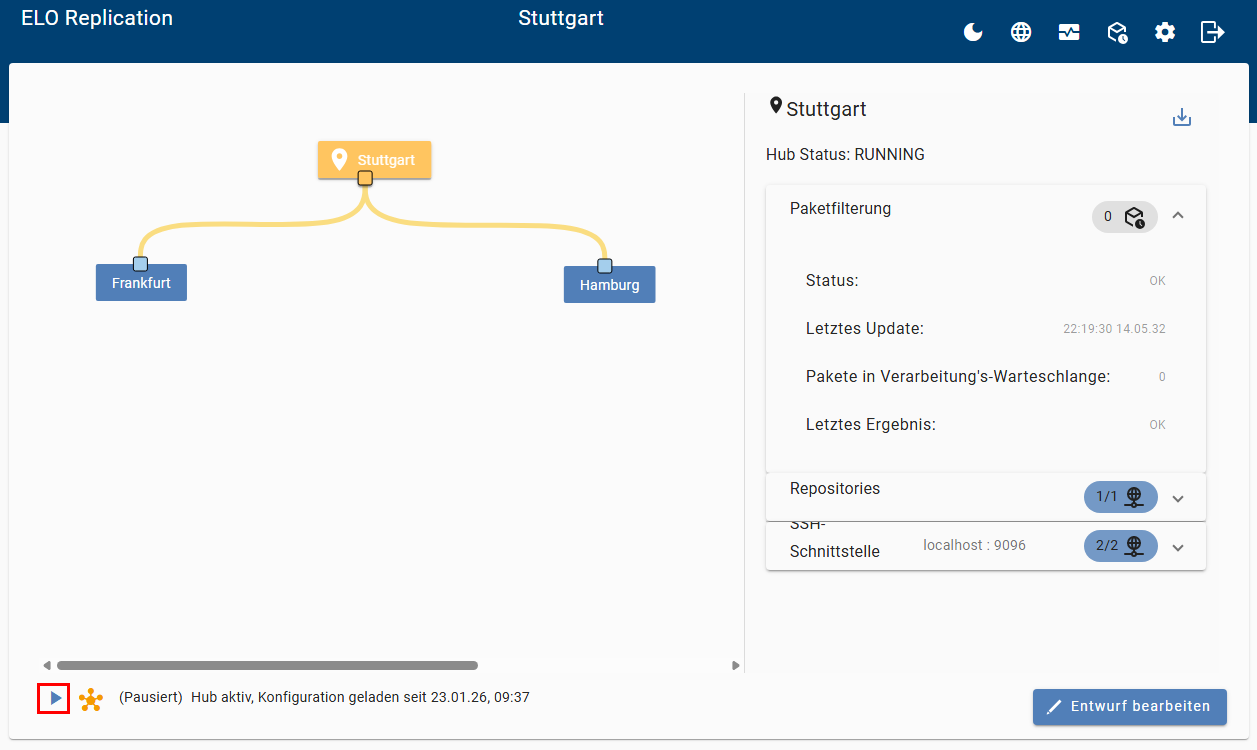
Wählen Sie den Button Exporte fortsetzen.
Ergebnis
Der Zeitplanung ist wieder aktiviert und die Übertragung der Datenexporte wird fortgesetzt.
# Konfiguration bearbeiten
Sie können die Konfiguration einer veröffentlichten Replikation bearbeiten. Während der Bearbeitung bleibt die Replikation aktiviert. Um Ihre Änderungen auf die veröffentlichte Replikation anzuwenden, wählen Sie im Entwurfsmodus Veröffentlichen.
Information
Wenn Sie einen neuen Entwurf veröffentlichen, werden die Änderungen automatisch an allen Standorten übernommen. Sie müssen nicht manuell die Konfiguration an den Standorten aktualisieren.
Wenn Sie einen neuen Standort hinzugefügt haben, müssen Sie die Konfigurationsdatei am neuen Standort hochladen und die Replikation dort veröffentlichen. Weitere Informationen finden Sie im Kapitel Konfiguration für andere Standorte erstellen/einfügen.
Vorgehen
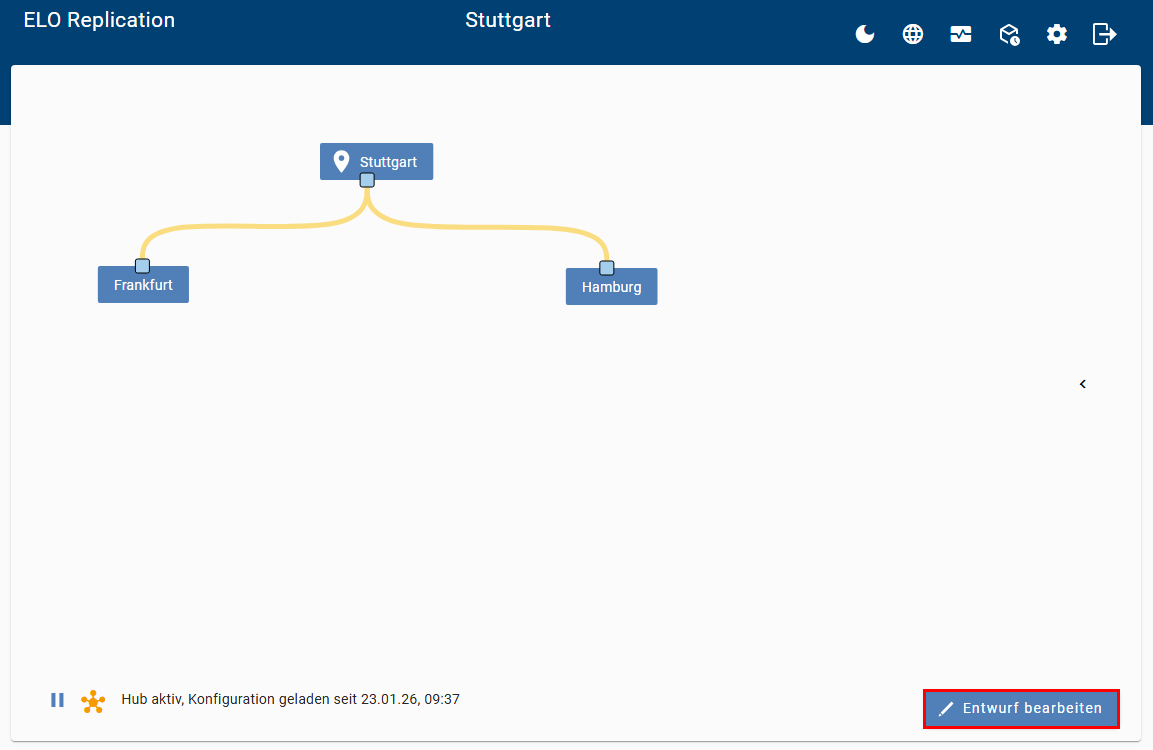
Wählen Sie auf der Übersichtsseite Entwurf bearbeiten.
Der Entwurfsmodus erscheint.
Detaillierte Informationen zu den Konfigurationseinstellungen finden Sie in den Kapiteln Entwurfsmodus, Standorteinstellungen und Zeitplanung.
Nehmen Sie die gewünschten Änderungen vor. Ihre Änderungen werden automatisch gespeichert, sobald Sie ein Eingabefeld verlassen.
Um die Bearbeitung zu beenden haben Sie folgende Möglichkeiten:
- Änderungen veröffentlichen: Um Ihre Änderungen auf die veröffentlichte Replikation anzuwenden, wählen Sie Veröffentlichen.
- Änderungen verwerfen: Um Ihre Änderungen zu löschen, wählen Sie Verwerfen. Die veröffentlichte Replikation wird nicht verändert.
- Entwurf speichern: Wenn Sie den neuen Entwurf noch nicht veröffentlichen wollen oder die Bearbeitung zu einem späteren Zeitpunkt fortsetzen wollen, verlassen Sie den Entwurfsmodus oder melden Sie sich ab. Ihr Entwurf wird automatisch gespeichert. Die veröffentlichte Replikation wird nicht verändert. Um die Bearbeitung fortzusetzen, wählen Sie auf der Übersichtsseite Entwurf bearbeiten.
Ergebnis
Sie haben die Replikation bearbeitet.
Ausblick
Wenn Sie einen neuen Entwurf veröffentlicht haben, werden die Änderungen automatisch an alle Standorte übertragen. In der Übertragungsübersicht können Sie den Status der Übertragung prüfen.
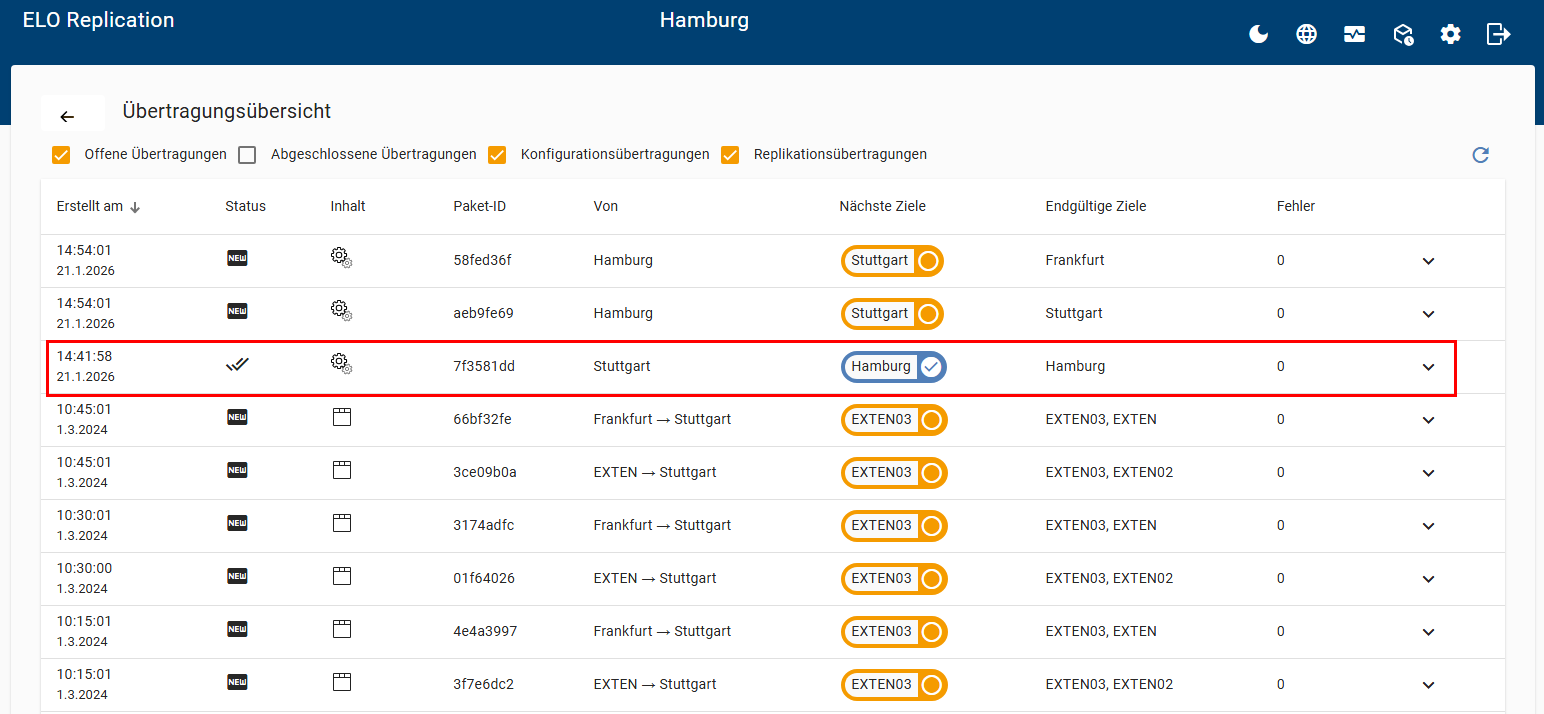
Wählen Sie im Menüband die Übertragungsübersicht. Die Übertragung eines neuen Entwurfs erkennen Sie an den Zahnradsymbolen in der Spalte Inhalt. Bei erfolgreicher Übertragung sehen Sie zwei Haken in der Spalte Status. Weitere Informationen finden Sie im Kapitel Überwachung.