# Bereich 'Stempel'
Wie in einem papiergestützten Büro können Sie mit ELO einen Stempel auf einem Dokument anbringen. Im Bereich Stempel können Sie neue Stempel erstellen oder vorhandene Stempel bearbeiten und löschen.
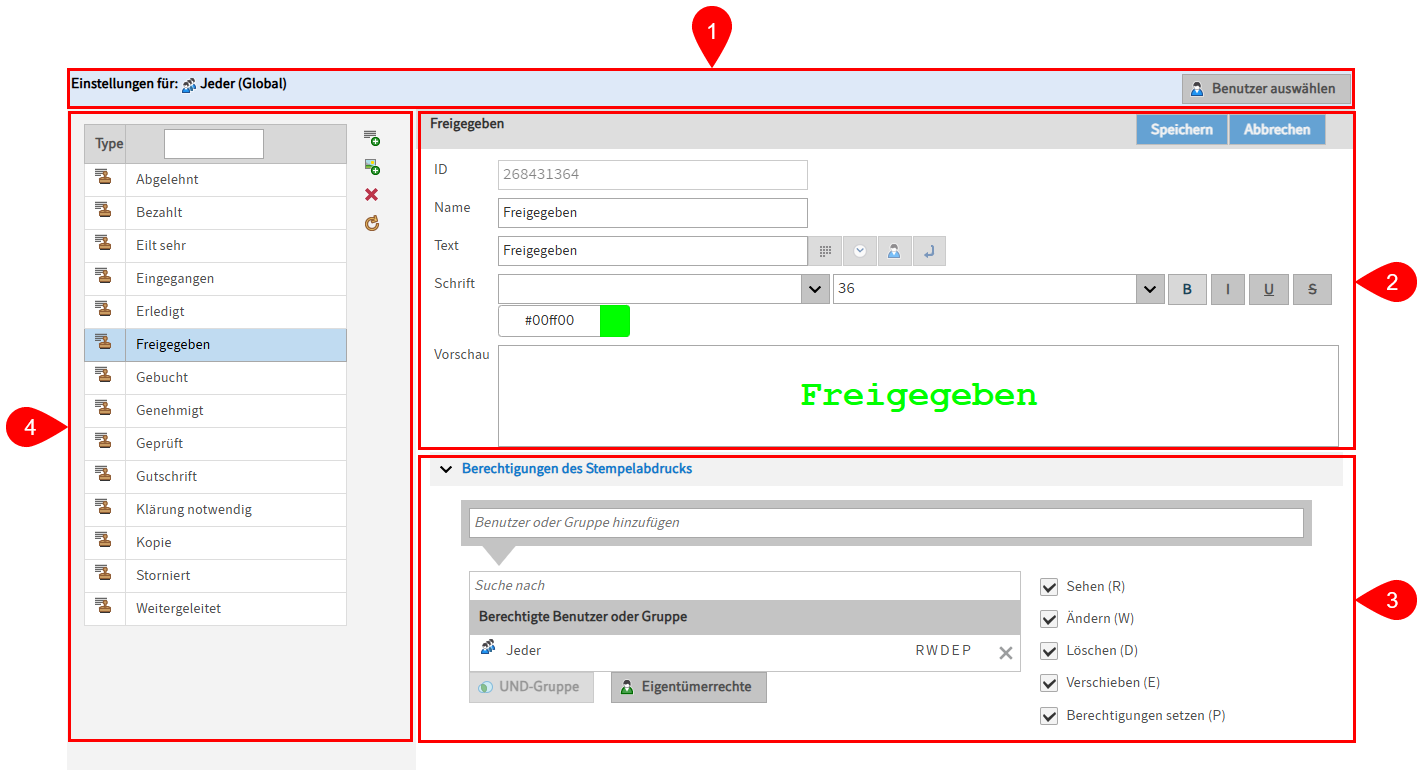
Die Stempel stehen dem Benutzer im Anzeigebereich des ELO Java Clients zur Verfügung.
Der Bereich Stempel gliedert sich in folgende Unterbereiche:
1 Einstellungen für: Im Bereich Einstellungen für sehen Sie, für wen Sie die Stempeleinstellungen bearbeiten. Weitere Informationen finden Sie im Abschnitt Einstellungen für.
2 Stempeleinstellungen: Im Bereich Stempeleinstellungen sehen Sie die Einstellungen des ausgewählten Stempels. Über die Felder bearbeiten Sie die Stempeleinstellungen. Weitere Informationen finden Sie in folgenden Kapiteln:
3 Berechtigungen des Stempelabdrucks: Über den Bereich Berechtigungen des Stempelabdrucks bearbeiten Sie die Berechtigungseinstellungen, die gelten, falls der Stempel angewendet wird. Weitere Informationen finden Sie im Abschnitt Berechtigungen des Stempelabdrucks.
4 Liste der Stempel: Im Bereich Liste der Stempel sehen Sie alle für den ausgewählten Benutzer/die ausgewählte Optionengruppe verfügbaren Stempel sowie die Buttons zum Erstellen und Löschen von Stempeln. Weitere Informationen finden Sie im Abschnitt Liste der Stempel.
# Einstellungen für
Benutzer auswählen: Über Benutzer auswählen öffnen Sie den Dialog Benutzer oder Gruppe auswählen. Über den Dialog Benutzer oder Gruppe auswählen wählen Sie den Benutzer oder die Optionengruppe aus, für den/die Sie die Stempeleinstellungen bearbeiten möchten.
Information
Im Client angelegte Stempel sind immer nur für den jeweiligen Benutzer selbst nutzbar.
Um die Stempeleinstellungen für alle Benutzer (global) zu bearbeiten, wählen Sie in der ELO Administration Console die Pseudogruppe Jeder aus.
Beachten Sie
Um die Stempeleinstellungen in der ELO Administration Console bearbeiten zu können, benötigen Sie das Benutzerrecht Stammdaten bearbeiten.
Um die Stempeleinstellungen für andere Benutzer oder Gruppen bearbeiten zu können, benötigen Sie zusätzlich zu dem Benutzerrecht Stammdaten bearbeiten das Benutzerrecht Benutzerdaten bearbeiten und müssen bei dem entsprechenden Benutzer oder der Gruppe in der Benutzer- und Gruppenverwaltung im Feld Administrator eingetragen sein.
Weitere Informationen zu diesen Themen finden Sie in den folgenden Dokumentationen:
# Berechtigungen des Stempelabdrucks
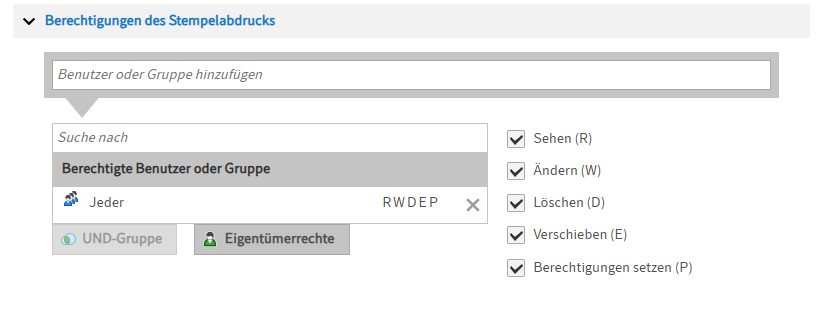
Beachten Sie
Die eingestellten Berechtigungen wirken sich nur auf den Stempelabdruck im ELO System aus. Die Berechtigungen steuern nicht, welche Benutzer den jeweiligen Stempel verwenden dürfen.
Benutzer oder Gruppe hinzufügen: Über das Feld Benutzer oder Gruppe hinzufügen fügen Sie Benutzer und Gruppen der Liste Berechtigte Benutzer und Gruppe hinzu.
Suche nach: Über das Feld Suche nach durchsuchen Sie die Liste Berechtigte Benutzer und Gruppe.
Berechtigte Benutzer oder Gruppe: In der Liste Berechtigte Benutzer und Gruppe sehen Sie, welche Benutzer und Gruppen welche Berechtigungen auf den Stempelabdruck haben werden, sobald der Stempel angewendet wird.
Folgende Berechtigungen gibt es:
- Sehen (R): Der Benutzer/die Gruppe kann den Stempelabdruck sehen.
- Ändern (W): Der Benutzer/die Gruppe kann die Größe des Stempelabdrucks verändern.
- Löschen (D): Der Benutzer/die Gruppe darf den Stempelabdruck löschen.
- Verschieben (E): Der Benutzer/die Gruppe darf den Stempelabdruck auf dem Dokument verschieben.
- Berechtigungen setzen (P): Der Benutzer/die Gruppe kann die Berechtigungen des Stempelabdrucks verändern. Zusätzlich benötigt der Benutzer/die Gruppe das Recht Berechtigungen verändern.
UND-Gruppe: Über den Button UND-Gruppe verbinden Sie zwei oder mehrere Gruppen. Die vergebenen Berechtigungen gelten in diesem Fall nur für Benutzer, die in allen als UND-Gruppe verbundenen Gruppen Mitglied sind.
Eigentümerrechte: Über den Button Eigentümerrechte fügen Sie Berechtigungen für den jeweiligen Ersteller des Stempelabdrucks hinzu.
Mitglieder der Gruppe: Der Bereich Mitglieder der Gruppe zeigt alle Benutzer der ausgewählten Gruppe an.
# Liste der Stempel
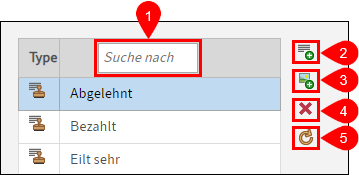
Sie haben folgende Handlungsmöglichkeiten:
1 Suche nach: Über das Feld Suche nach durchsuchen Sie die Liste.
2 Textstempel hinzufügen (grünes Plussymbol kombiniert mit Textsymbol): Über Textstempel hinzufügen erstellen Sie einen neuen Textstempel. Weitere Informationen finden Sie im Kapitel Textstempel hinzufügen.
3 Bildstempel hinzufügen (grünes Plussymbol kombiniert mit Bildsymbol): Über Bildstempel hinzufügen erstellen Sie einen neuen Bildstempel. Weitere Informationen finden Sie im Kapitel Bildstempel hinzufügen.
4 Löschen (rotes X-Symbol): Über den Button Löschen entfernen Sie den ausgewählten Stempel.
5 Daten erneut vom Server abrufen (gelbes Kreispfeilsymbol): Über den Button Daten erneut vom Server abrufen aktualisieren Sie den Bereich Liste der Stempel.