# ELO Desktop Client Plus
Ce chapitre s'adresse aux utilisateurs du client ELO Desktop Plus. Les utilisateurs du client Desktop ELO Plus requièrent une licence correspondante.
Cette variante avancée contient toutes les fonction du client Desktop ELO. En plus de l'affichage standard et de l'affichage réduit, un affichage en mode plein écran est disponible.
De plus, le client Desktop ELO Plus comprend la section Tâches. La section Tâches contient un aperçu de vos processus et rappels. Pour traiter vos processus et rappels, les fonctions de l'onglet Tâches sont à votre disposition. Là, vous pouvez modifier et organiser des processus existants.
# Affichage plein écran

L'affichage en mode plein écran est accessible via le bouton placé en haut à droite dans l'en-tête.
De plus, l'affichage plein écran vous propose une section d'aperçu de classeurs et documents qui est intégrée dans ELO. A part cela, les sections du client Desktop Plus ELO ne diffèrent pas de celles du client standard.
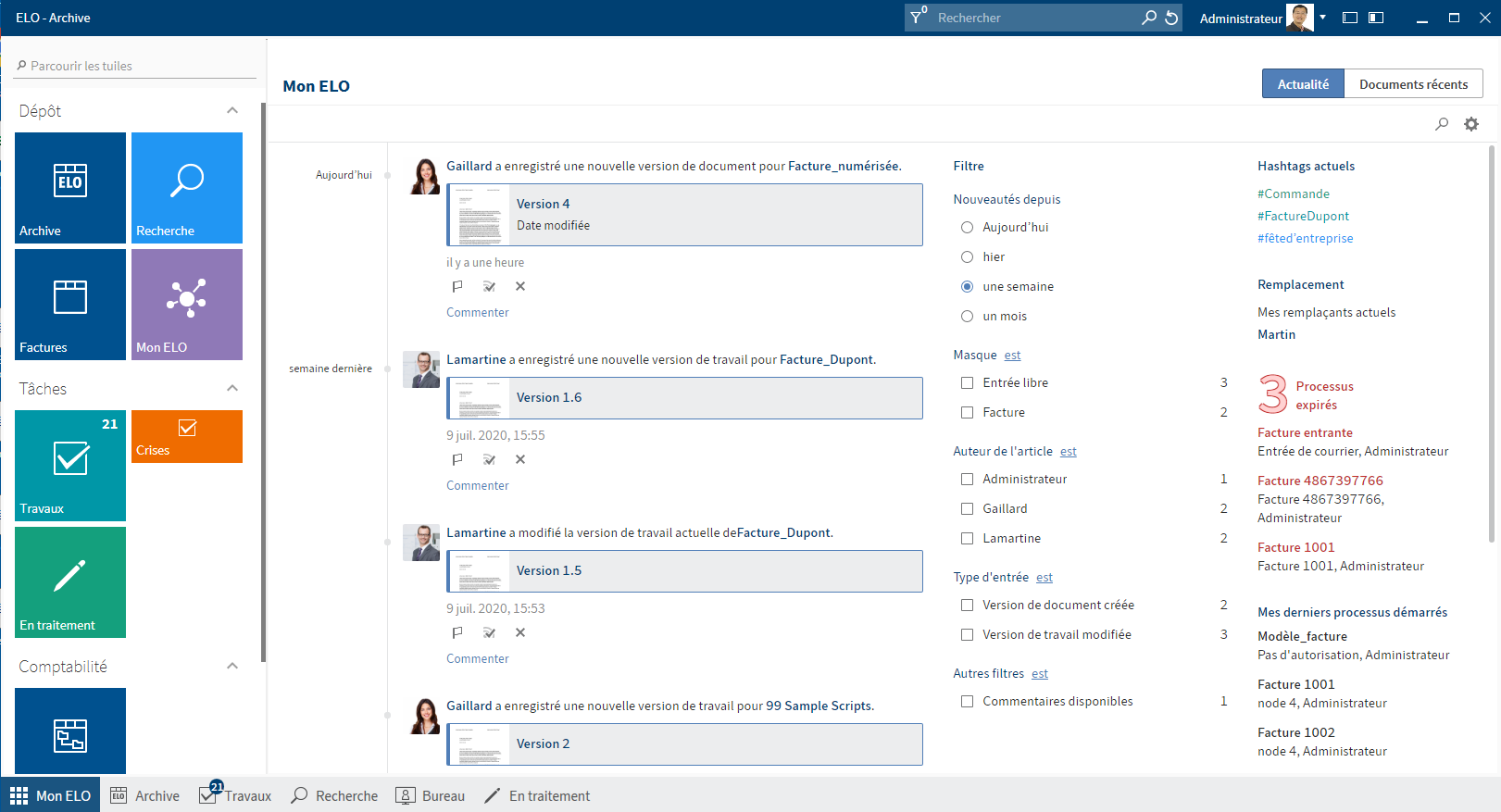
La page de démarrage relie la section des tuiles avec la Section Mon ELO.
# Liste des tâches
Dans cette liste, vous trouverez les tâches qui vous sont destinées, ou qui sont destinées à un groupe auquel vous appartenez. En plus des processus, les rappels et surveillances sont également affichés. Les symboles situés à droite vous donnent des informations au sujet de la priorité, du type de document, et s'il s'agit d'un processus soumis à un conflit.
Il existe différents types de tâches que vous pouvez différencier grâce aux symboles suivants :
| Processus | Symbole du processus |  |
| Rappels | Symbole du calendrier |  |
| Surveillances | Symbole de la caméra |  |
Les tâches sont triées en fonction de leur priorité : A (élevée), B (moyenne) et C (basse). Les tâches avec un dépassement de délai sont marquées avec un point d'exclamation blanc sur fond rouge. Les nouvelles entrées sont représentées avec un point vert.
Via Configuration > Affichage > Affichage de la tâche dans la liste > Nombre max. de jours à l'avenir vous permet de déterminer combien de jours à l'avance des tâches doivent être affichées dans la liste.
Si vous avez besoin de plus d'informations sur les différentes entrées, basculez dans l'affichage de tableau (symbole de tableau).
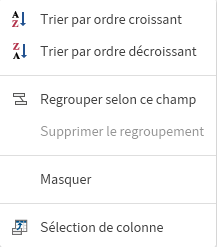
Pour un meilleur aperçu, vous pouvez trier les tâches selon vos exigences. Pour ceci, cliquez sur l'en-tête du tableau avec la touche droite de la souris.
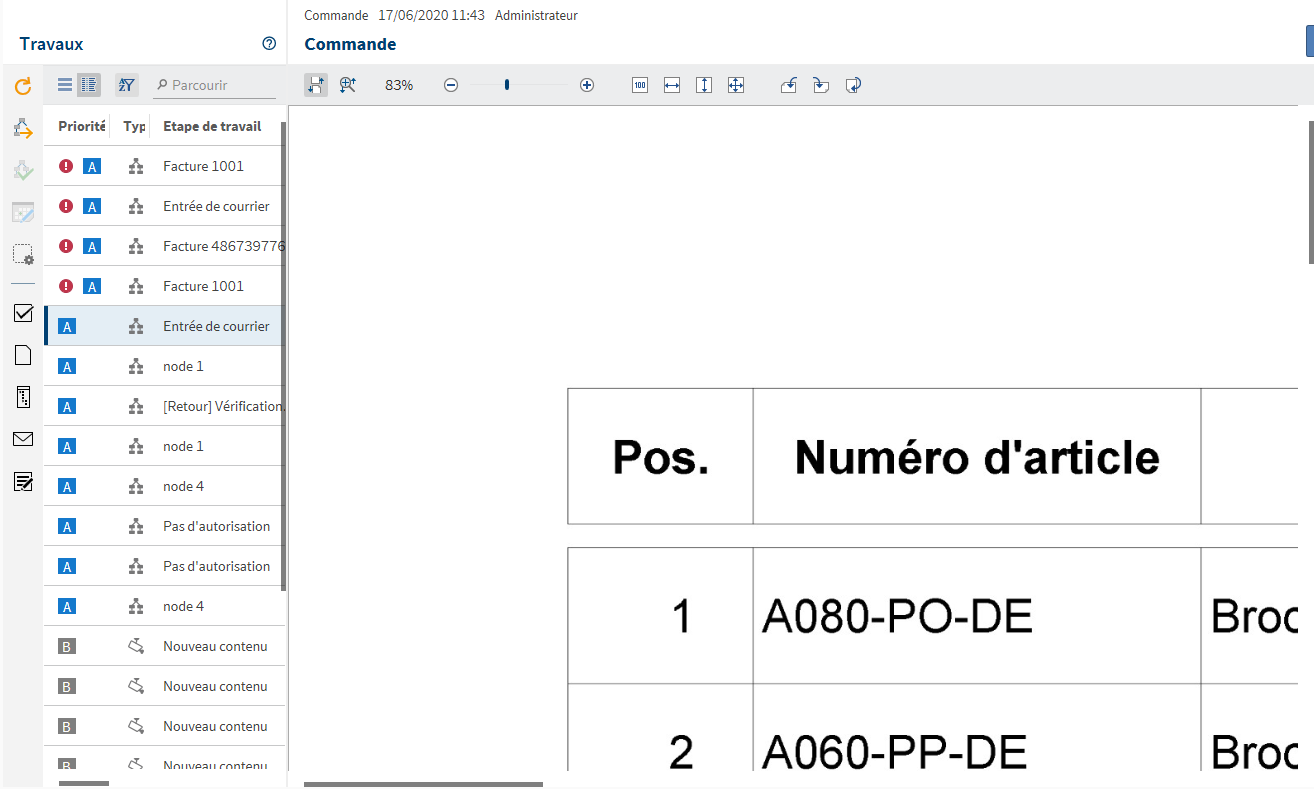
Lorsque vous sélectionnez l'entrée, vous pouvez visualiser le contenu de l'entrée dans la section d'affichage.
S'il y a des formulaires dans les processus, vous pouvez les lancer via le bouton Formulaire. Vous pouvez y modifier et transférer le processus.
Les tâches disparaissent de la section des tâches de la manière suivante :
- Processus : actif : vous transférez, déléguez ou restituez le processus par le biais du formulaire (onglet Formulaire) ou la fonction (groupe Tâches > Transférer le processus). Passif : un processus de groupe est accepté par un autre membre du groupe.
- Rappels et surveillances : vous supprimez l'entrée (groupe Gérer > Supprimer).