# Gérer les e-mails
# Déposer les e-mails
Vous pouvez définir le comportement d'ELO lors du dépôt d'e-mails depuis Microsoft Outlook dans la Configuration > E-Mail.
Le dépôt d'éléments depuis Microsoft Outlook (e-mails, entrées de calendrier, tâches) peut être organisé via la section Desktop.
Vous avez les possibilités suivantes pour déposer des e-mails :
# Dépôt manuel
Procédé
Dans Microsoft Outlook, marquez les e-mails que vous souhaitez déposer.
En parallèle, ouvrez la section Desktop.
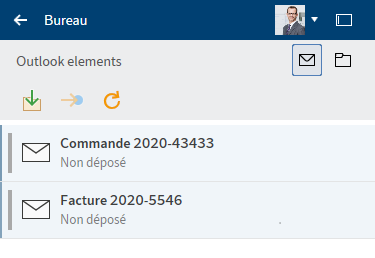
Dans la section Eléments Outlook (symbole enveloppe) dans la section Desktop, le statut vous montre si les éléments Outlook se trouvent déjà dans ELO.
Trois fonctions sont disponibles :
- Déplacer dans ELO : l'élément sélectionné est déposé dans ELO en fonction de la configuration.
- Basculer vers : bascule vers l'emplacement de dépôt dans ELO, si l'élément est déposé dans ELO.
- Actualiser : l'affichage est actualisé. Les données sont rechargées.
Dans la section Desktop, marquez les e-mails que vous souhaitez déposer.
Sélectionnez la fonction Déplacer dans ELO.
La structure de dépôt s'ouvre.
Sélectionnez le classeur dans lequel vous souhaitez déposer l'e-mail, et confirmez avec OK.
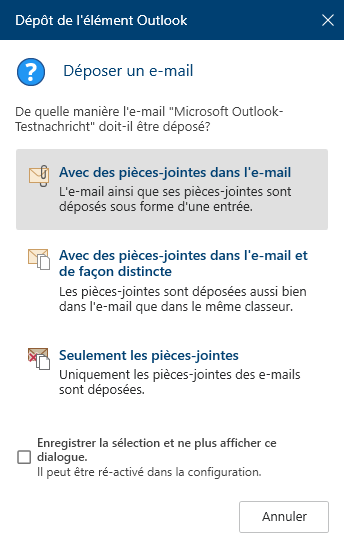
Le dialogue Dépôt de l'élément Outlook s'ouvre.
Trois options sont disponibles :
- Avec des pièces-jointes dans l'e-mail
- Avec pièces-jointes dans l'e-mail et de manière distincte : les pièces-jointes sont déposées aussi bien dans l'e-mail que dans le même classeur.
- Seulement les pièces-jointes
Sélectionnez une des options.
Le dialogue Métadonnées apparaît.
Veuillez sélectionner un masque et saisissez les métadonnées.
Confirmez vos entrées avec OK.
Résultat
Les e-mails sélectionnés sont déposés selon l'option sélectionnée.
# Rattacher un classeur
Nous vous recommandons de rattacher le dépôt d'élément Outlook avec des classeurs dans ELO.
Procédé
Sélectionnez le symbole de classeur.
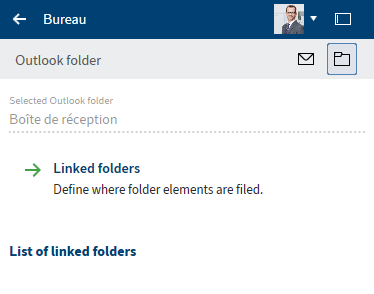
La section Classeur Outlook est structurée de la manière suivante :
- Classeur Outlook sélectionné
- Classeurs rattachés : vous pouvez définir à quel emplacement les éléments du classeur doivent être déposés dans ELO.
- Liste des classeurs connectés
Pour créer un nouveau rattachement, sélectionnez Classeurs rattachés.

Le dialogue Rattacher un classeur Outlook apparaît.
Le champ de recherche vous permet de définir un chemin de dépôt fixe dans ELO.
Sélectionnez OK, pour enregistrer l'assignation d'un classeur Outlook à un chemin de dépôt.
Résultat
Maintenant, vous voyez la nouvelle assignation dans la Liste des classeurs rattachés.
# Extension dynamique
Ce dialogue vous permet de définir des extensions dynamiques pour le chemin de dépôt.
Procédé
Sélectionnez Nouveau niveau de classeur (symbole de classeur avec + vert) pour créer un nouveau niveau de classeurs.
En option : sélectionnez le bouton Supprimer le niveau de classeur (symbole X), pour supprimer un niveau de classeur créé par mégarde.
Sélectionnez une variable. Dix différentes variables vous sont disponibles par le biais d'un menu déroulant.
Sélectionnez le symbole + vert, pour ajouter la variable au niveau des classeurs.
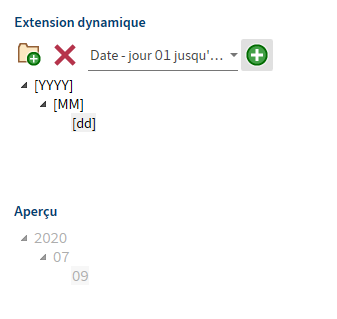
Répétez cette procédure jusqu'à ce que tous les niveaux de classeur ont été définis.
Dans l'aperçu, vous voyez à quoi pourrait ressembler l'extension dynamique que vous avez créée dans votre archive.
Sélectionnez OK, pour sauvegarder l'extension dynamique.
Résultat
Le rattachement de classeur est défini et apparaît dans la liste correspondante.
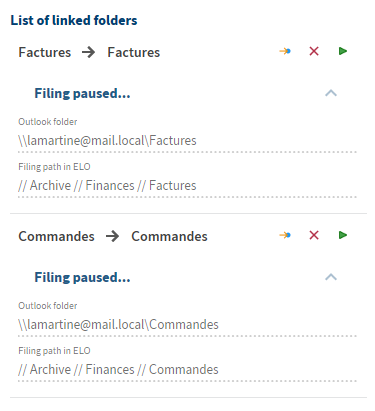
Vous avez les options suivantes dans la liste des classeurs rattachés :
- Naviguer vers (symbole de la flèche jaune) : vous permet de naviguer vers le chemin de dépôt dans ELO.
- Supprimer (symbole X) : vous supprimez le lien de la liste.
- Démarrer le dépôt (symbole de la flèche en vert) : les éléments du classeur Outlook sont déposés dans ELO et une sous-structure de classeurs pour le dépôt des e-mails est créée.
Avant le premier dépôt, le statut est Archivage arrêté. En-dessous, vous voyez les indications de champs du classeur Outlook rattaché et du chemin de dépôt dans ELO.
Après le redémarrage du dépôt, le statu passe à Dépôt terminé / arrêté.
Le rapport en-dessous montre quelles étapes ont été effectuée.
# Déposer les e-mails provenant des classeurs Microsoft Outlook via glisser-déposer
Vous pouvez déplacer les e-mails que vous avez organisé dans des classeurs dans Microsoft Outlook dans votre archive via la fonction glisser-déposer. Il n'est pas nécessaire de déplacer chaque e-mail de façon distincte, vous pouvez déplacer tous les e-mails d'un classeur Microsoft Outlook en même temps.
Procédé
Ouvrez la section Archive et naviguez vers le classeur dans lequel vous souhaitez déposer les e-mails.
Dans Microsoft Outlook, cliquez sur le classeur que vous souhaitez déposer, et via glisser-déposer, tirez le sur le classeur dans lequel vous souhaitez déposer les e-mails.

Le dialogue Dépôt de l'élément Outlook s'ouvre.
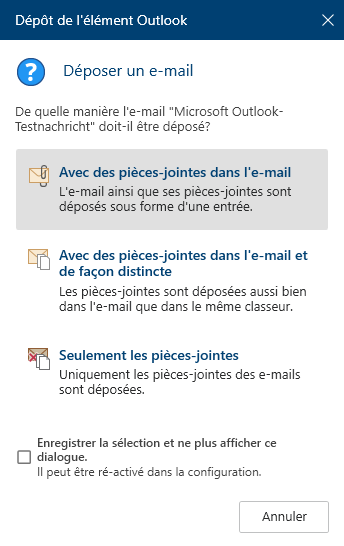
Trois options sont disponibles :
- Avec des pièces-jointes dans l'e-mail
- Avec pièces-jointes dans l'e-mail et de manière distincte : les pièces-jointes sont déposées aussi bien dans l'e-mail que dans le même classeur.
- Seulement les pièces-jointes
Sélectionnez une des options.
Le dialogue Métadonnées apparaît.
Veuillez sélectionner un masque et saisissez les métadonnées.
Fermez le dialogue avec OK.
Résultat
Les e-mails du classeur Microsoft Outlook sont déposés selon les fonctions sélectionnées.
# Gérer les e-mails
ELO vous assiste dans la gestion des e-mails. Vous avez les possibilités suivantes pour travailler avec vos e-mails dans ELO :
- Effectuez une recherche combinée dans ELO et Microsoft Outlook.
- Vous pouvez répondre aux e-mails et les transférer directement depuis ELO
- Vous pouvez déposer vos e-mails dans ELO directement depuis Microsoft Outlook.
# Recherche combinée dans ELO et Microsoft Outlook
Dans ELO, une recherche combinée pour les e-mails aussi bien dans l'archive ELO que dans Microsoft Outlook est à votre disposition.
Procédé
Ouvrez la section Recherche.
Ouvrez les options de recherche (symbole de filtre).
Sélectionnez la section de recherche.

Pour rechercher des entrées dans ELO et dans Microsoft Outlook, les coches de Microsoft Outlook et dans au moins une des autres possibilités de sélection (Plein texte, Métadonnées, Fil d'actualité).
Pour ne rechercher que des e-mails, le filtre Type d'entrée doit être défini sur e-mail.
Sélectionnez Effectuer la recherche (symbole de la loupe).
Raccourci clavier : touche Entrée
Résultat
Le résultat de recherche apparaît.
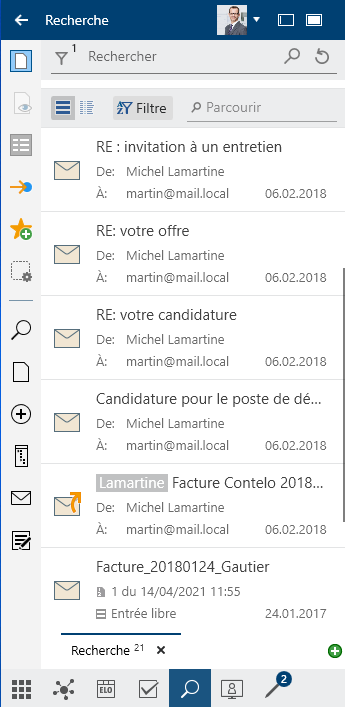
Toutes les entrées marquées avec le symbole Microsoft Outlook sont des résultats de recherche de Microsoft Outlook. Les entrées sans ce symbole sont des entrées déposées dans ELO.
# Répondre aux e-mails et les transférer directement depuis ELO Desktop Client
Dans ELO, vous pouvez répondre directement aux e-mails, sans devoir ouvrir Microsoft Outlook. Pour ceci, veuillez ouvrir un e-mail via la fonction Aperçu. L'e-mail peut déjà être déposé dans ELO ou être trouvé entre ELO et Microsoft Outlook via la recherche combinée.

Ces fonctions relient ELO avec Microsoft Outlook :
- Répondre, répondre à tous, transférer : vous connaissez ces fonctions de Microsoft Outlook. Une fenêtre Microsoft Outlook pour répondre à l'e-mail s'ouvre, et vous pouvez traiter l'e-mail comme à l'accoutumée.
- Ouvrir dans Microsoft Outlook : vous ouvrez l'e-mail dans Microsoft Outlook et vous pouvez le traiter comme à l'accoutumée.
- Enregistrer dans ELO
# Dépôt d'e-mails depuis Microsoft Outlook
Le dépôt d'éléments depuis Microsoft Outlook (e-mails, entrées de calendrier, tâches) peut être organisé via la section Desktop.
Le dépôt des e-mails que vous avez organisé dans des classeurs dans Microsoft Outlook, peuvent être déposés globalement dans ELO.
Pour savoir comment déposer des éléments dans ELO depuis Microsoft Outlook, consultez la section Dépôt d'e-mails.