# Déposer des entrées
# Créer un classeur
Avant de pouvoir déposer des documents, vous avez besoin de classeurs dans la section Archive.
La fonction Nouveau classeur (ou la touche Inser) vous permet de créer un nouveau classeur dans ELO.
Fonctions apparentées
- Copier : s'il existe déjà un classeur avec la structure de base qu'il vous faut, vous pouvez copier cette structure de base sans contenu.
Procédé
Dans la structure, sélectionnez le classeur dans lequel vous souhaitez créer le nouveau classeur.
Dans la barre des fonctions, sélectionnez Nouveau > Nouveau classeur.
Raccourci clavier : touche Inser
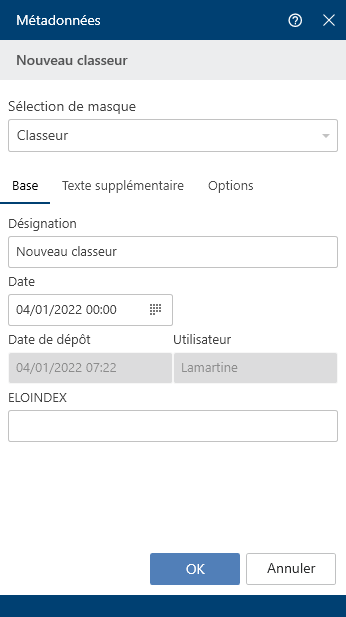
Le dialogue Métadonnées apparaît.
Saisissez un nom pour le nouveau classeur dans le champ Désignation.
En option : s'il existe des données relatives à la personne dans le nouveau classeur, veuillez remplir intégralement les champs Données personnelles et Fin du délai de suppression dans la section Options.
Fermez le dialogue avec OK.
Résultat
Le nouveau classeur a été créé.
Perspective
Vous pouvez ajouter du contenu à vos classeurs : vous pouvez ajouter des sous-classeurs, par exemple sous forme de registres ou déposer des documents.
Modifier le nom de classeur : si vous souhaitez modifier le nom de classeur, procédez de la manière suivante :
- Veuillez sélectionner le classeur.
- Dans la barre des fonctions, sélectionnez Administration > Métadonnées.
- Dans le champ Désignation, modifiez le nom et confirmez avec OK.
# Déposer le document
# Ajouter des fichiers/classeurs
La fonction Ajouter des fichiers/classeurs vous permet de déposer un fichier ou un classeur provenant du système de fichiers dans le classeur sélectionné dans ELO.
Fonctions apparentées
- Glisser-déposer : vous pouvez tirer vos documents dans un classeur dans ELO via glisser-déposer, directement depuis votre système de fichiers.
- Document depuis un modèle : si vous souhaitez créer un document depuis un modèle, vous pouvez utiliser cette fonction.
Procédé
Marquez un classeur dans la section Archive, si vous souhaitez y ajouter un fichier ou un classeur depuis le système de fichiers.
Dans la barre des fonctions, sélectionnez Nouveau > Ajouter des fichiers / classeurs.
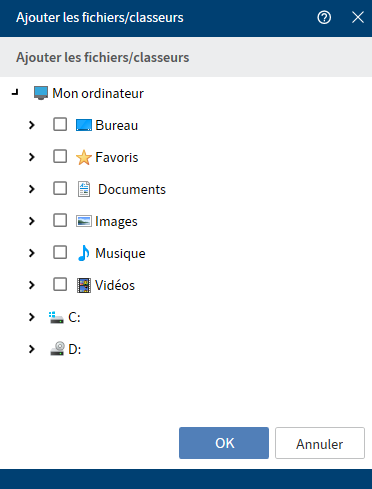
Le dialogue Ajouter des fichiers/classeurs apparaît.
Sélectionnez quels fichiers ou classeurs vous souhaitez déposer, en cochant les cases correspondantes. Une sélection multiple est possible.
Confirmez votre sélection en cliquant sur OK.
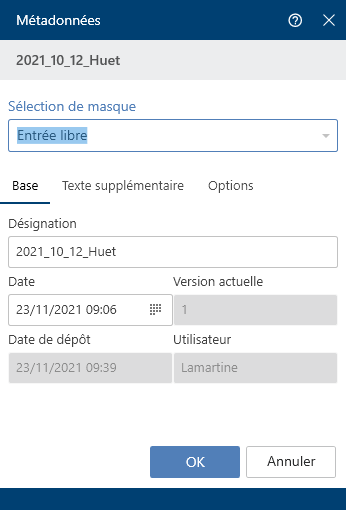
Le dialogue Métadonnées apparaît.
Veuillez sélectionner un masque et saisissez les métadonnées. Confirmez vos entrées avec OK.
Résultat
Les fichiers ou classeurs ont été déposés à l'emplacement sélectionné dans ELO.
Perspective
Vous pouvez modifier les documents déposés dans ELO. Si le document est soumis au versioning, une nouvelle version du document est enregistrée après modification. L'ancienne version reste telle quelle.
Les fonctions importantes pour le travail avec les documents sont :
- Check-out/modifier le document
- Check-in
- Charger une nouvelle version
- Envoyer en tant que lien ELO
- Démarrer le processus (seulement client Desktop Plus)
# Déposer un fichier dans ELO depuis le système de fichiers
Vous pouvez déposer un fichier directement dans ELO depuis le système de fichiers, et remplacer le fichier par un lien ELO dans le système de fichiers. Cela permet d'éviter le problème des doublons.
Via Configuration > Dialogues > Plusieurs entrées en tant que lien ELO vous permet de régler la fonction lors du dépôt d'un fichier, de façon à ce que celui-ci soit déposé dans ELO et qu'un lien ELO est créé.
Fonctions apparentées
Procédé
Ouvrez la section Desktop.
En parallèle, ouvrez Microsoft Windows Explorer.
Sélectionnez un fichier dans Windows Explorer.
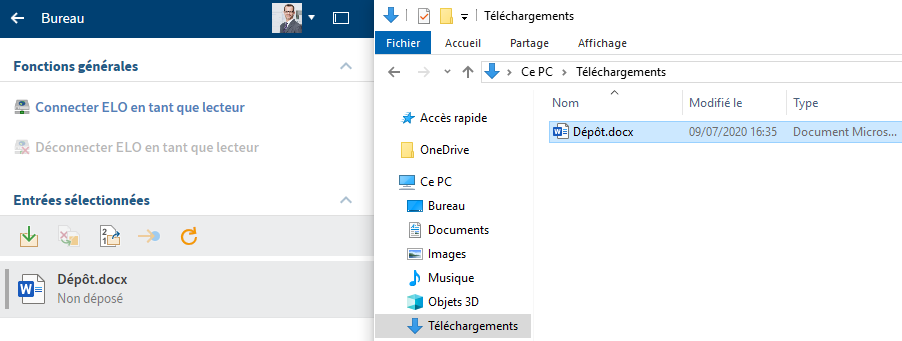
Dans la section Desktop, ELO reconnait que le fichier ne se trouve pas dans l'archive.
Dans la section Desktop, sélectionnez le bouton Dépôt (flèche verte) pour déposer le fichier sélectionné dans l'archive.
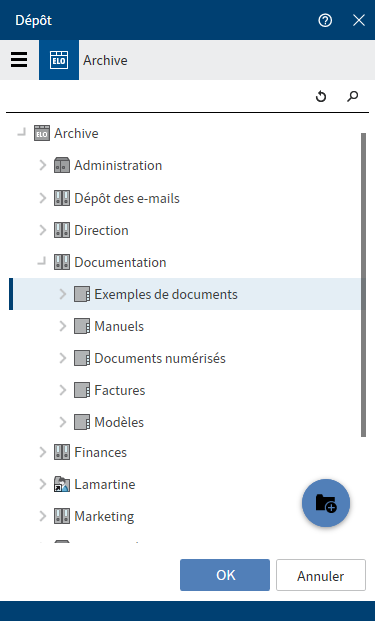
Le dialogue Dépôt apparaît.
Veuillez sélectionner le classeur de dépôt.
Confirmez votre sélection en cliquant sur OK.
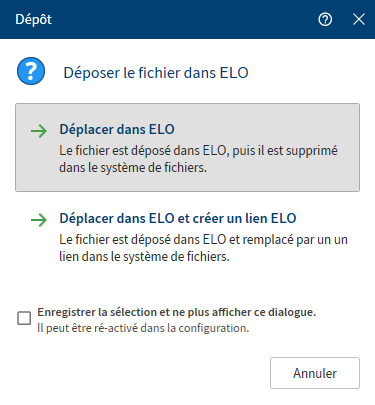
Un autre dépôt sur le Dépôt apparaît.
Veuillez sélectionner une des deux options, Déplacer dans ELO ou Déplacer dans ELO et créer un lien ELO.

Le dialogue Métadonnées apparaît.
Dans la colonne Sélection de masque, sélectionnez un masque.
Saisissez les champs du masque sélectionné.
Confirmez vos entrées avec OK.
Option : selon le préréglage, le dialogue Commentaire de version apparaît, afin que vous puissiez entrer le numéro de version et les commentaires sur la version déposée. Ce dialogue peut être activé ou désactivé dans la Configuration > Dialogues > Commentaire de version.
Résultat
Le fichier a été déposé dans ELO. Lors de la sélection de l'option Déplacer dans ELO et créer un lien ELO : le fichier a été remplacé par un lien ELO dans le système de fichiers.
Perspective
Vous avez deux possibilités pour déposer des documents dans ELO :
- Dépôt d'un document Office n'ayant pas encore été déposé dans le système de fichiers.
- Dépôt d'un document Office ayant déjà été déposé dans le système de fichiers.
# Dépôt d'un document Office n'ayant pas encore été déposé dans le système de fichiers
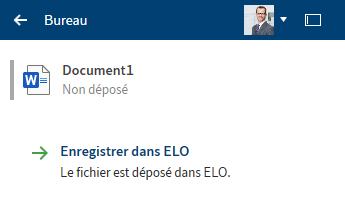
Dans cet exemple, vous voyez la section Desktop avec un document Microsoft Office ouvert, mais pas encore enregistré dans le système de fichiers.
Enregistrer dans ELO : vous pouvez déposer le document dans ELO. Ensuite, apparaît le dialogue Dépôt, dans lequel vous pouvez sélectionner le classeur cible.
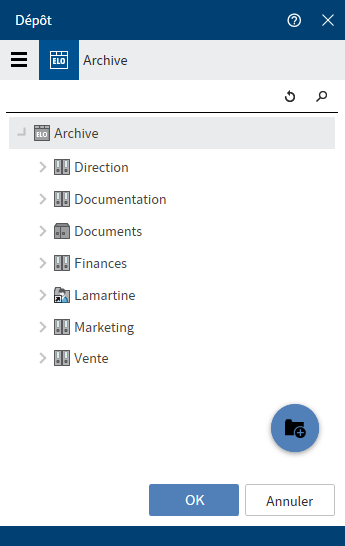
Alternative : vous pouvez créer un nouveau classeur par le biais du bouton avec un symbole "+" bleu.
Confirmez avec OK, et le document sera ouvert et affiché dans Microsoft Office.
# Dépôt d'un document Office déposé dans le système de fichiers
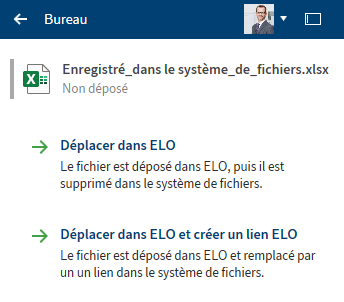
Dans cet exemple, vous voyez la section Desktop avec un document Microsoft Office ouvert et enregistré dans le système de fichiers.
Déplacer dans ELO : le document est déposé dans ELO, puis il est supprimé dans le système de fichiers. Pour ceci, veuillez sélectionner le classeur cible dans le dialogue Sélectionner un classeur de dépôt ou créez un nouveau classeur.
Déplacer dans ELO et créer un lien ELO : le document est déposé dans l'archive ELO, puis il est supprimé dans le système de fichiers. Dans le système de fichiers, le document est remplacé par un lien ELO sur l'entrée dans ELO. Pour ceci, veuillez sélectionner le classeur cible dans le dialogue Sélectionner un classeur de dépôt ou créez un nouveau classeur.
# Alternative via glisser-déposer
Vous pouvez également déposer un fichier dans ELO depuis le système de fichiers via glisser-déposer
Les fonctions de dépôt vous sont affichées en fonction du contexte lorsque vous effectuez un drop sur l'arborescence. Les droits utilisateur sont validés en live.
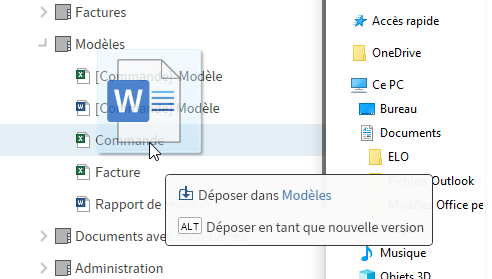
Le fichier est déposé en tant que nouvelle version si vous gardez la touche Alt appuyée.
# Déposer des éléments Microsoft OneNote dans ELO
Vous avez la possibilité de déposer vos carnets Microsoft OneNote dans ELO. Vous pouvez déposer le carnet intégralement dans ELO, ou seulement des éléments individuels, comme des sections ou des pages. Les modifications que vous effectuez peuvent être synchronisées par la suite. Dans la section Synchroniser un élément Microsoft OneNote', nous vous expliquons comment synchroniser des éléments OneNote.
Procédé
Ouvre le carnet que vous souhaitez déposer dans ELO avec Microsoft OneNote. En parallèle, ouvre la section Desktop.

Les options suivantes sont disponibles :
- Enregistrer le carnet dans ELO : le carnet est enregistré dans ELO en tant que classeur. Il est disponible dans OneNote et peut être synchronisé avec ELO.
- Créer un carnet sous forme d'un PDF
Sélectionner l'option Enregistrer le carnet dans ELO.
La structure de dépôt apparait.
Sélectionnez le classeur dans lequel vous souhaitez déposer le carnet Microsoft OneNote dans ELO. Confirmez avec OK.
Alternative : vous pouvez créer un nouveau classeur par le biais du bouton avec un symbole "+" bleu.
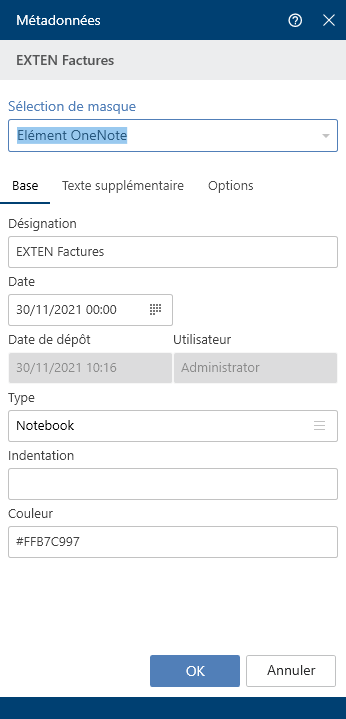
Le dialogue Métadonnées apparaît.
Remplissez le dialogue Métadonnées avec les contenus souhaités.
Vous pouvez définir la sélection de masque par avance dans via Configuration > Microsoft OneNote > Métadonnées. Pour ceci, le masque souhaité est rempli automatiquement pour le dépôt des éléments Microsoft OneNote.
Fermez le dialogue avec OK.
Le dialogue Métadonnées apparait pour toutes les sections et pour toutes les pages que vous avez créé dans le carnet. Pour une page, le dialogue Commentaire de version apparait en plus, selon le réglage. Dans le dialogue Commentaire de version, vous pouvez entrer le numéro de version et les commentaires sur la version déposée. Ce dialogue peut être activé ou désactivé dans la Configuration > Dialogues > Commentaire de version.
Fermez le dialogue avec OK.
Résultat
Le carnet est déposé avec tous les contenus dans ELO.
Information
Le tri automatique dans ELO écrase toujours le tri dans Microsoft OneNote. Cela ne vaut pas pour les groupes de sections. Ceux-ci sont toujours triés alphabétiquement dans Microsoft OneNote.
Perspective
De cette manière, vous pouvez déposer tous les éléments Microsoft OneNote distinctement dans ELO.
Remarque
Les entrées dans ELO qui se trouvent à une position invalide sont ignorées. Par exemple, une section dans une autre section ou une page dans un groupe de sections.
# Synchroniser un élément Microsoft OneNote
Grâce à la fonction Synchroniser un élément OneNote, vous pouvez synchroniser un carnet Microsoft OneNote enregistré dans ELO, des sections précises ou encore les pages comprenant les modifications que vous avez effectuées dans Microsoft OneNote. Nous vous expliquons comment déposer dans ELO des éléments Microsoft OneNote avec ELO dans le chapitre Actions importantes en détail dans la section Déposer les éléments Microsoft OneNote dans ELO.
# Synchroniser la section
Dans cet exemple, une nouvelle section est ajoutée à une section du carnet, et il s'agit de synchroniser cette nouvelle section avec les éléments ayant déjà été déposés dans ELO.
Procédé
Ouvre Microsoft OneNote avec la section modifiée, et la section Desktop en parallèle.
Dans la section Desktop, naviguez dans l'onglet Section.

Dans la section Desktop s'affiche la section ouverte dans Microsoft OneNote avec la remarque qu'elle se trouve dans ELO.
Veuillez sélectionner (dans le ruban) Administrer > synchroniser l'élément OneNote.
Alternative : sélectionnez le symbole correspondant dans la barre des favoris.
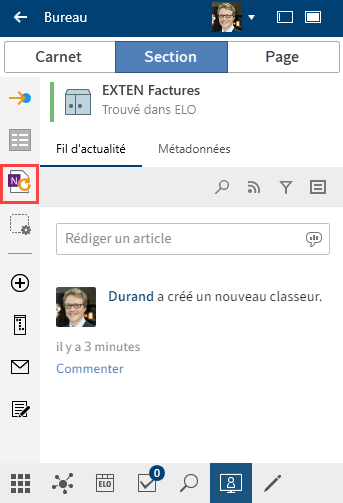
Le dialogue Métadonnées apparaît.
Remplissez le dialogue Métadonnées avec les contenus souhaités.
Vous pouvez définir la sélection de masque par avance dans via Configuration > OneNote. Pour ceci, le masque souhaité est rempli automatiquement pour le dépôt des éléments Microsoft OneNote.
Fermez le dialogue avec OK.
Si vous avez modifié ou créé des sections et pages, le dialogue Métadonnées s'ouvre pour chaque section et page. Pour les pages, le dialogue Commentaire de version apparait en plus.
Information
Ce dialogue peut être activé ou désactivé dans la Configuration > Dialogues > Commentaire de version.
Par ailleurs, les points de la synchronisation sont affichés dans une liste, s'il s'agit de carnets volumineux ou de modifications importantes.
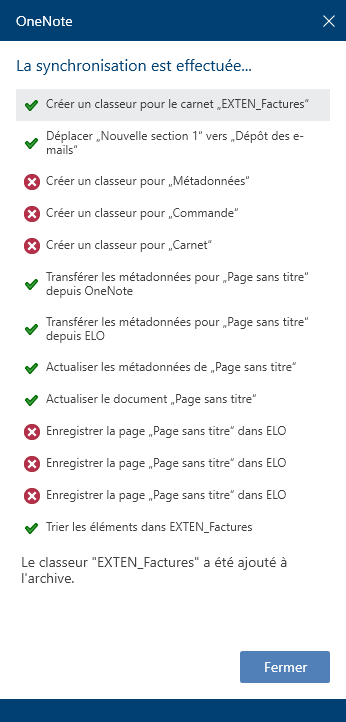
Fermez la liste en cliquant sur Fermer.
Résultat
La synchronisation des éléments Microsoft OneNote est terminée.
Remarque
Le déplacement de pages dans Microsoft OneNote entraine une suppression et un nouveau dépôt dans ELO. De cette manière, le fil d'actualité et d'autres données seront perdues.
Ainsi, déplacez tout d'abord la page dans ELO, et synchronisez l'élément Microsoft OneNote dans une deuxième étape.
# Conflits
Lorsque vous le déplacez dans des éléments Microsoft OneNote, des conflits peuvent survenir lors de la synchronisation.
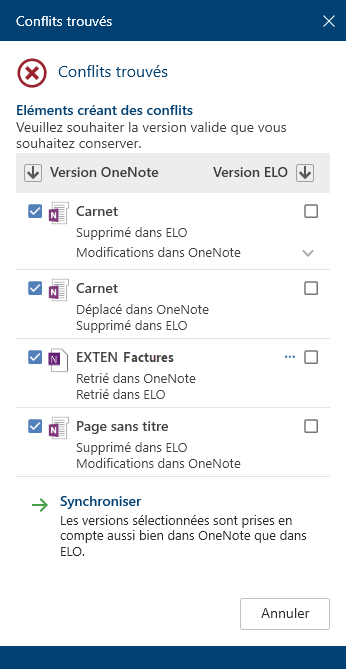
Dans le dialogue, sont affichés les éléments qui déclenchent le conflit. Cliquez sur le case à cocher pour sélectionner quel élément vous souhaitez conserver - la version dans Microsoft OneNote ou la version qui se trouve dans ELO.
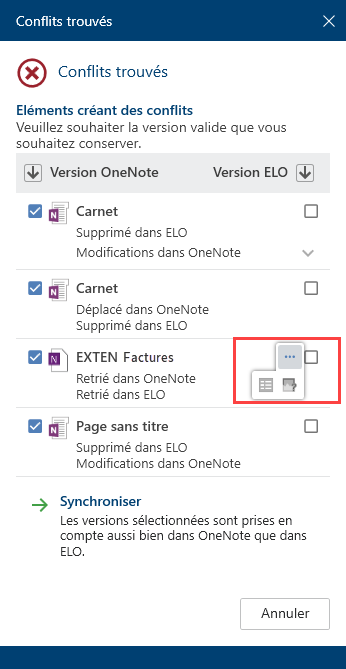
D'autres fonctions sont disponibles pour les éléments qui ont créé des conflits. Via Autres fonctions (trois points) vous pouvez lancer les fonctions suivantes :
- Ouvrir les métadonnées pour l'entrée sélectionnée : un dialogue apparaît pour afficher et modifier les champs dans le masque.
- Ouvrir et afficher : ouvrir le document sélectionné dans un programme externe.
Ensuite, sélectionnez Synchroniser. Puis, la synchronisation est effectuée, comme nous l'avons décrit ci-dessus.
# Déposer en tant que document Word
Emplacement : section Desktop
Avec la fonction Déposer en tant que document Word, vous pouvez convertir un élément Microsoft OneNote déposé dans ELO (section ou page) en document Word et le déposer en tant que nouveau document dans ELO.
Procédé
En parallèle à Microsoft OneNote, ouvrez la section Desktop.
Dans la barre des fonctions, sélectionnez Nouveau > Déposer en tant que document Word.
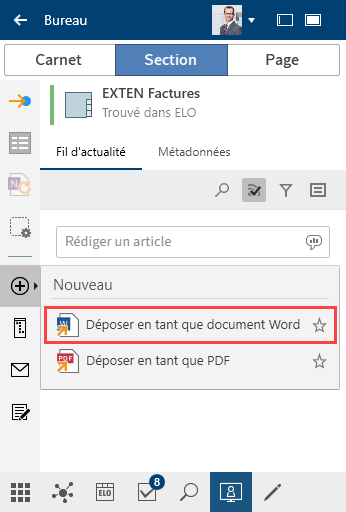
Le dialogue Dépôt apparaît.
Sélectionnez le classeur dans lequel vous souhaitez déposer le document, et confirmez avec OK.
Le dialogue Métadonnées apparaît.
Entrez les métadonnées et fermez le dialogue avec OK.
Résultat
L'élément Microsoft OneNote est déposé en tant que document Word dans ELO.
# Déposer en tant que PDF
Emplacement : section Desktop
Avec la fonction Déposer en tant que PDF, vous pouvez convertir un élément Microsoft OneNote déposé dans ELO (carnet, section ou page) en document PDF et le déposer en tant que nouveau document dans ELO.
Procédé
En parallèle à Microsoft OneNote, ouvrez la section Desktop.
Dans la barre des fonctions, sélectionnez Nouveau > Déposer en tant que document PDF.
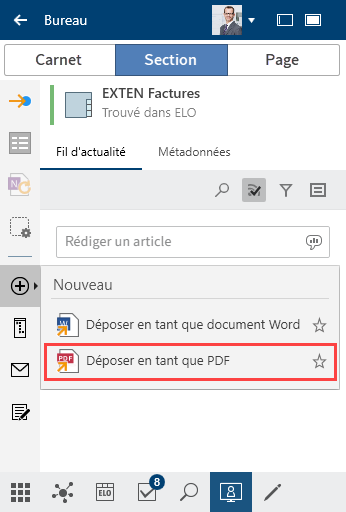
Le dialogue Dépôt apparaît.
Sélectionnez le classeur dans lequel vous souhaitez déposer le document, et confirmez avec OK.
Le dialogue Métadonnées apparaît.
Entrez les métadonnées et fermez le dialogue avec OK.
Résultat
L'élément Microsoft OneNote est déposé en tant que document PDF dans ELO.
# Enregistrer dans ELO
Emplacement : section Recherche
Grâce à la recherche combinée dans ELO et Microsoft Outlook, les entrées qui n'ont pas encore été déposées dans ELO sont également affichées dans la liste des résultats de la section Recherche.
Avec la fonction Enregistrer dans ELO, vous pouvez enregistrer ces entrées dans votre archive ELO.
# Document à partir d'un modèle
Emplacement : section Archive
La fonction Document depuis un modèle vous permet de créer un nouveau document dans ELO à partir des modèles de document.
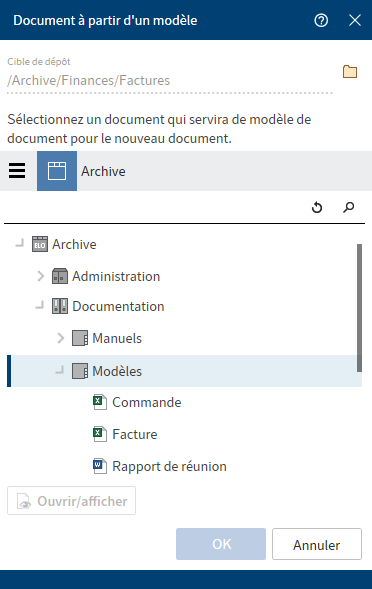
Un dialogue s'ouvre, vous permettant de sélectionner un document qui servira de modèle pour le nouveau document. Sélectionnez un document dans le classeur défini dans la configuration comme classeur contenu les modèles de document, puis confirmez avec OK. Le document est créé dans le classeur marqué auparavant et ouvert en vue d'un traitement.
Avant la sélection, vous avez la possibilité d'ouvrir un modèle de document pour affichage.