# Anwendungen und Agenten registrieren
# Anwendung erstellen
Im Bereich Anwendungen können Sie Anwendungen anlegen.
Wählen Sie Neu.
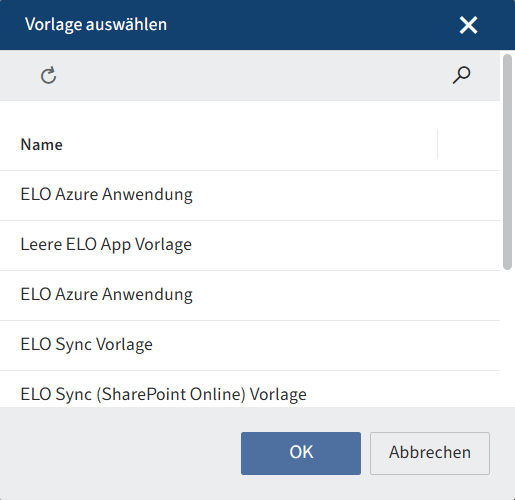
Der Dialog Vorlage auswählen erscheint.
Wählen Sie eine Vorlage aus. Über das Suchfeld können Sie Vorlagen suchen.
Die Anwendung wird angelegt. Je nach Vorlage sind bestimmte Optionen voreingestellt.
Tragen Sie die weiteren notwendigen Daten für die Registrierung der Anwendung ein. Weitere Informationen zu den verfügbaren Optionen lesen Sie im Kapitel Vorlagen > Einstellungen für Anwendungen.
Information
Falls Sie ein lokales System nutzen, müssen Sie ggf. die vorausgefüllten Werte anpassen, z. B. die Umleitungs-URL.
Beachten Sie
Wenn Sie eine von ELO mitgelieferte Vorlage verwenden, sind im Normalfall keine Anpassungen im Bereich API Berechtigungen erforderlich.
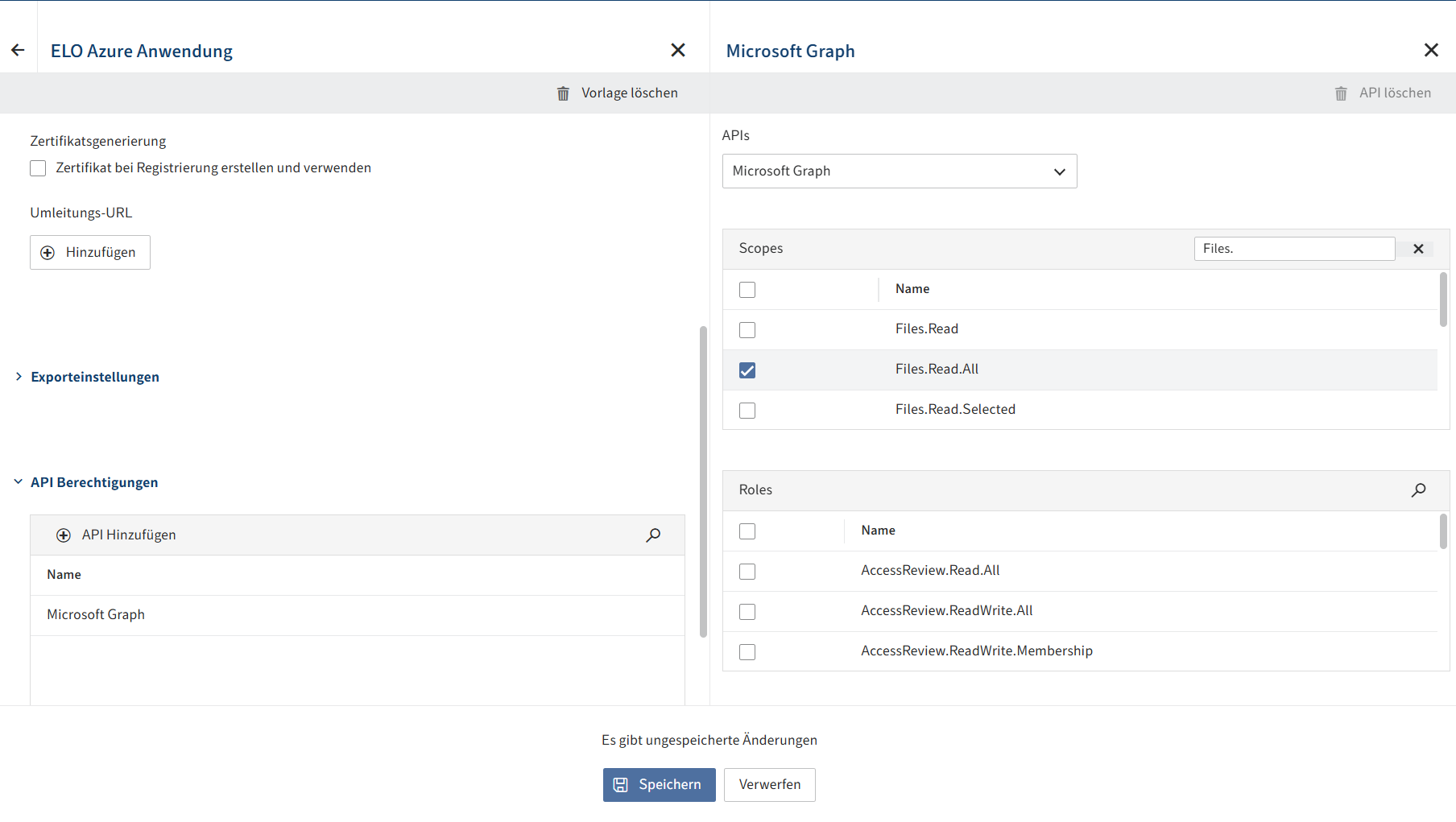
Sobald Sie die notwendigen Daten ausgefüllt haben, wählen Sie Anwendung in Azure erstellen.
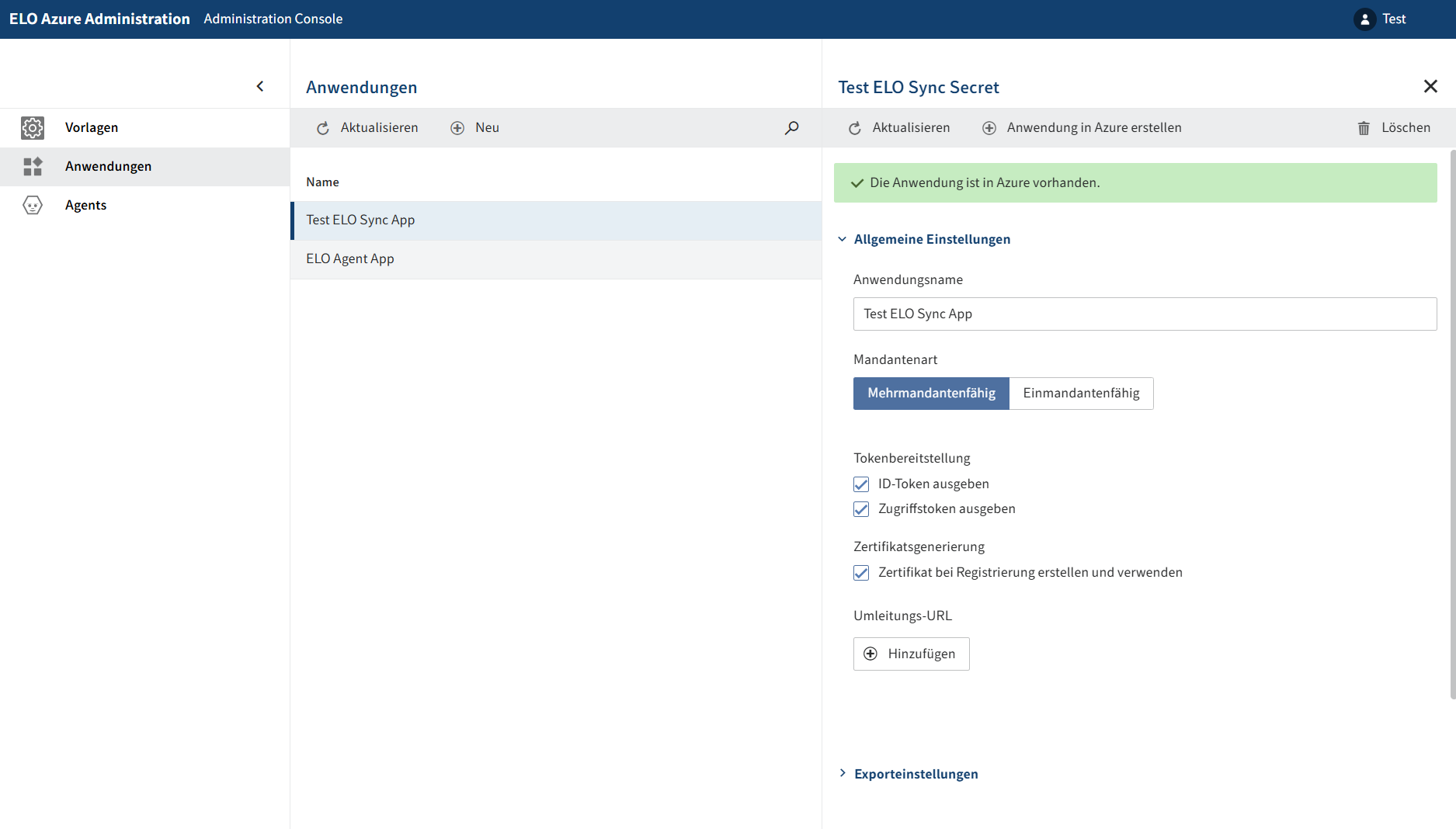
Die Anwendung wird in Microsoft Azure registriert. Sie können die Anwendung nun verwenden.
Sollten Fehler bei der Bereitstellung in Azure auftreten, wird dies über eine entsprechende Meldung angezeigt. Weitere Informationen über den entsprechenden Fehler können Sie ggf. aus der Logdatei der ELO Azure Administration entnehmen.
Information
Damit die Azure-Daten aus dem ELO Repository von der jeweiligen Anwendung übernommen werden, ist möglicherweise ein Neustart der jeweiligen Anwendung notwendig.
# Agent erstellen
Im Bereich Agents können Sie Agents anlegen sowie den ELO Agent für Microsoft Teams aktivieren.
Bei Agents handelt es sich in Microsoft Azure um besondere Arten von Anwendungen, die im Vergleich mit gewöhnlichen Anwendungen weitere Eigenschaften besitzen. Bei der Erstellung eines Agents über ELO Azure Administration muss hierbei keine weitere Anwendung registriert werden. Die Agent-Registrierung legt automatisch eine dazu passende Anwendung an.
Beachten Sie
Diese für den Agent automatisch erstellte Anwendung sollte nicht manuell gelöscht werden. Beim Löschen des Agents wird die dazugehörige Anwendung automatisch gelöscht.
Wählen Sie Neu.
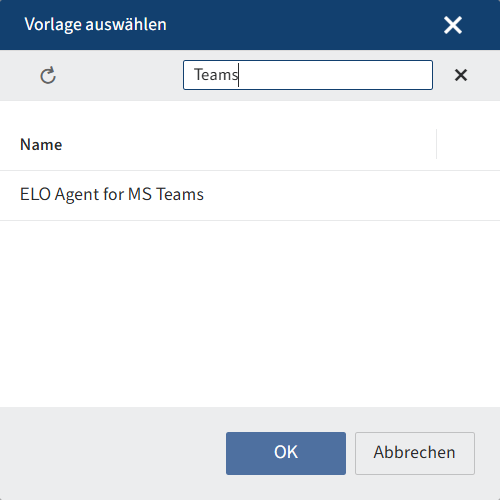
Der Dialog Vorlage auswählen erscheint.
Wählen Sie eine Vorlage aus. Über das Suchfeld können Sie Vorlagen suchen.
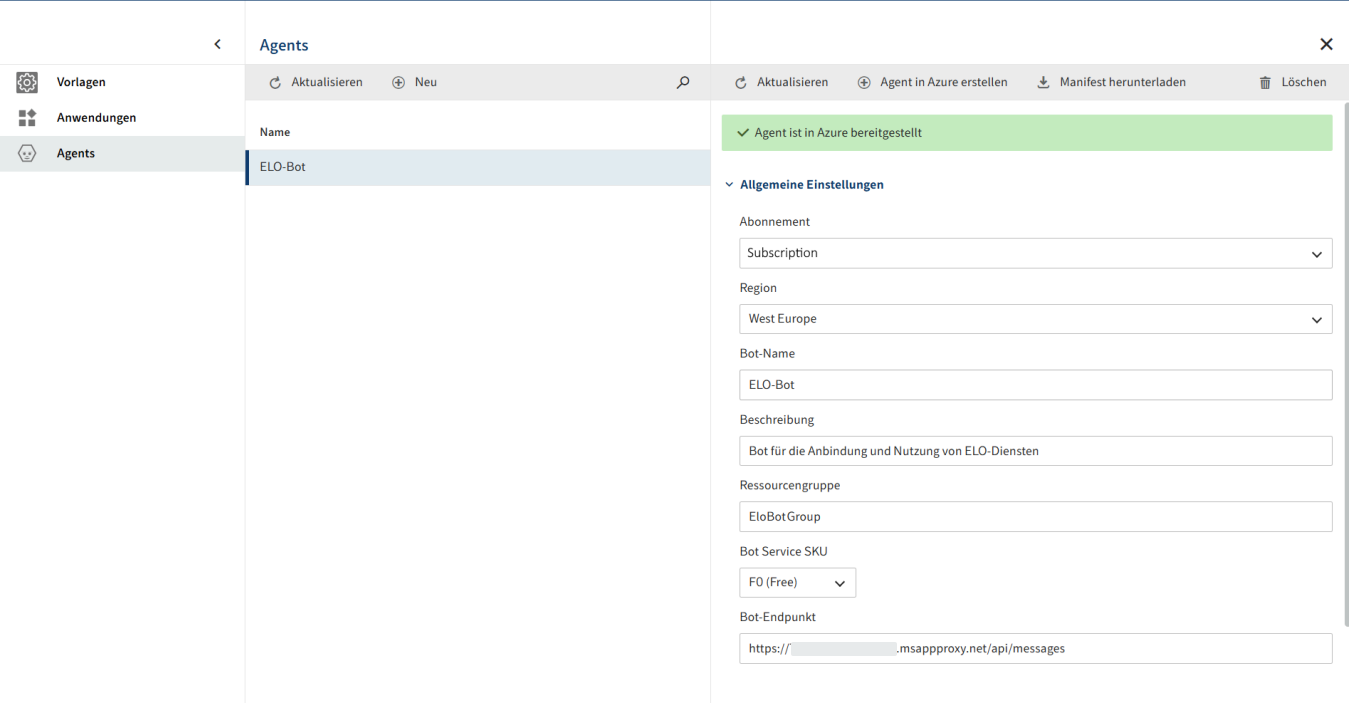
Der neue Agent wird angelegt. Je nach Vorlage sind einige Optionen voreingestellt.
Information
Diese Dokumentation verwendet als Beispiel den ELO Agent for MS Teams.
Tragen Sie die fehlenden notwendigen Daten für die Registrierung des Agents ein.
Weitere Informationen zu den verfügbaren Optionen lesen Sie im Kapitel Vorlagen > Einstellungen für Agents.
Sobald Sie die notwendigen Daten ausgefüllt haben, wählen Sie Agent in Azure erstellen.
Der Agent wird in Microsoft Azure registriert. Sie können den Agent nun verwenden.
Für einen in Microsoft Azure erstellten Agent können Sie in ELO Azure Administration über Manifest herunterladen direkt eine ZIP-Datei herunterladen. Diese können Sie verwenden, um den Agent in einer anderen Anwendung, wie z. B. Microsoft Teams, bereitzustellen oder zu installieren.
Die weitere Konfiguration findet in der Anwendung statt, in dem der Agent eingesetzt werden soll.
# Geheimen Clientschlüssel aktualisieren
Die ELO Azure Administration bietet für Azure-Anwendungen sowohl die Verwendung von geheimen Clientschlüsseln als auch von App-Zertifikaten an. Diese sind Standardmäßig 1 Jahr lang gültig.
Wenn der geheime Clientschlüssel abläuft, können Sie ihn erneuern, indem Sie die Anwendung aktualisieren. Wählen Sie dafür die Anwendung aus und wählen Sie Anwendung in Azure erstellen. Dabei wird im Hintergrund von ELO Azure Administration ein neuer geheimer Clientschlüssel oder ein Zertifikat erstellt und in Microsoft Azure verwendet, falls der aktuelle geheime Clientschlüssel abgelaufen ist.
# Anwendung oder Agent entfernen
Sie können über ELO Azure Administration Anwendungen und Agents sowohl in ELO als auch in Microsoft Azure entfernen.
Wählen Sie die Anwendung oder den Agent aus, die/den Sie entfernen möchten.
Wählen Sie Löschen.
Beachten Sie
Die Anwendung bzw. der Agent wird ohne weitere Nachfrage gelöscht.
Die Anwendung bzw. der Agent und die zugehörige Anwendung werden in ELO sowie in Microsoft Azure entfernt.