# Vorlagen
Nach erfolgreicher Anmeldung können Sie Anwendungen und Agents über ELO Azure Administration anlegen. Im Bereich Vorlagen erscheinen dafür mitgelieferte Vorlagen.
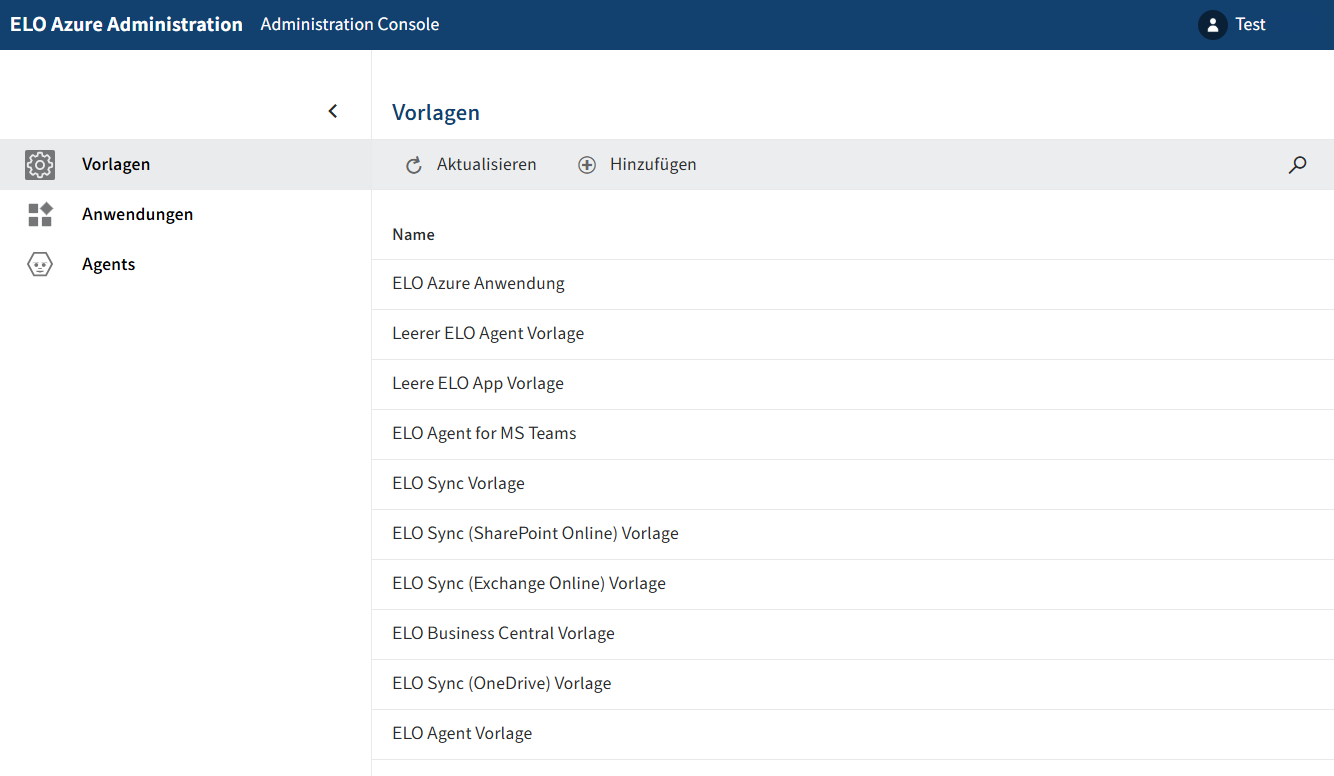
ELO Azure Administration liefert standardmäßig bereits einige vordefinierte Vorlagen für ELO Anwendungen, die eine Registrierung in Microsoft Azure benötigen:
- ELO Sync: Die Plattform ELO Sync ermöglicht Synchronisationen zwischen ELO und einem Drittsystem, wie z. B. SharePoint, Exchange Online oder OneDrive. Nähere Informationen finden Sie in der Dokumentation ELO Sync (opens new window).
- ELO Agent for Microsoft Teams: ELO Agent for Microsoft Teams stellt eine direkte Verbindung zwischen Microsoft Teams und der ELO Ablage her. Nähere Informationen finden Sie in der Dokumentation ELO Bot for Microsoft Teams (opens new window).
- Business Central Azure App: Microsoft Dynamics 365 Business Central ist eine Software für ERP-Systeme. Über die Anwendung in ELO Azure Administration kann eine Verbindung zu einer Business-Central-App hergestellt werden. Nähere Informationen finden Sie unter ELO for Microsoft > ELO for Business Central > Datatransfer > Einrichtung OAuth 2.0 (opens new window).
Wählen Sie eine Vorlage aus, um die voreingestellten Werte einzusehen oder zu bearbeiten. Sie können die Vorlagen in den Bereichen Anwendungen und Agents nutzen.
Sie können auch eigene Vorlagen anlegen.
# Neue Vorlage erstellen
Wählen Sie Hinzufügen.
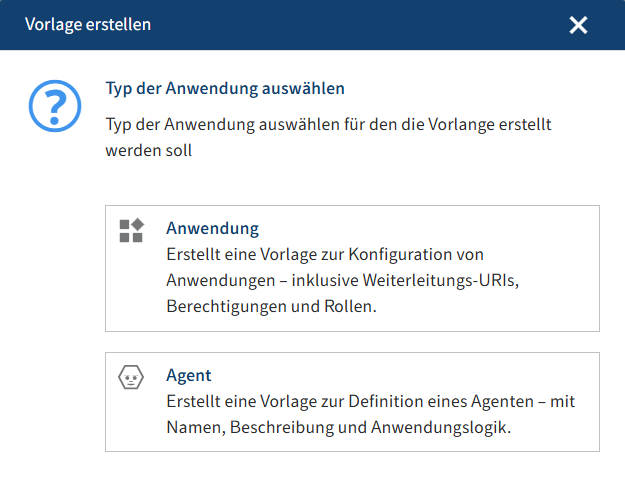
Der Dialog Vorlage erstellen erscheint.
Wählen Sie einen Typ aus. Zur Auswahl stehen Anwendung oder Agent.
Information
Agents erstellen intern auch eine Anwendung. Die Eigenschaften der zugehörigen Anwendung lassen sich direkt über die Agent-Vorlage anlegen. Daher müssen Sie keine dazu passende Anwendung manuell anlegen.
Konfigurieren Sie die Vorlage.
Informationen zu den verfügbaren Optionen lesen Sie in den Abschnitten zu Anwendungen, Agents, Exporteinstellungen und API-Berechtigungen.
Information
Sie können die Werte bei tatsächlichen Anwendungsregistrierungen weiterhin ändern. Die in der Vorlage definierten Werte entsprechen nur den vorausgefüllten Werten, wenn eine Anwendung mit der jeweiligen Vorlage erstellt wird.
Die Vorlage wird angelegt und kann nun genutzt werden.
# Einstellungen für Anwendungen
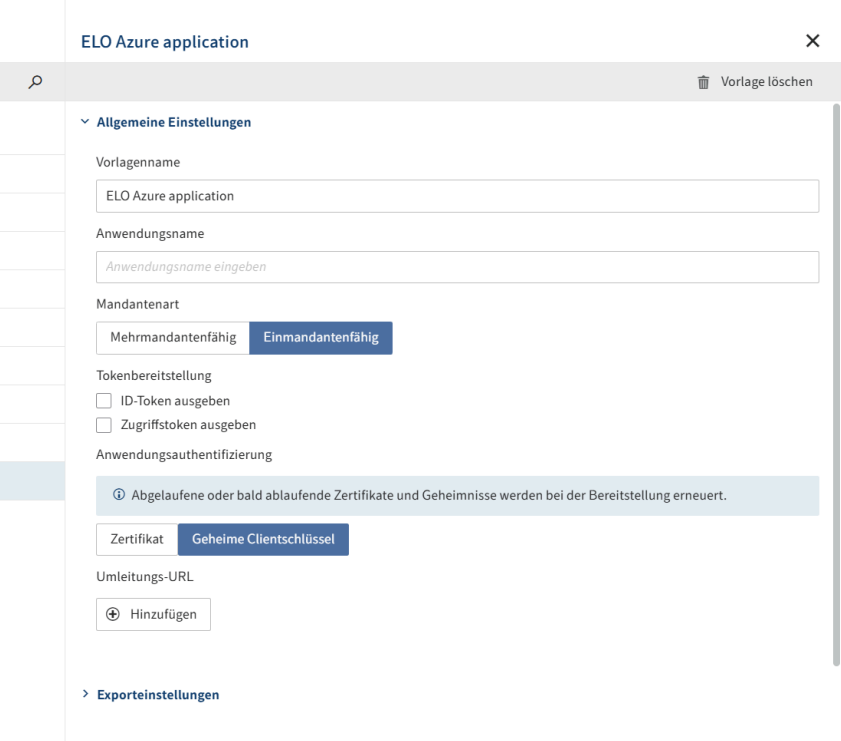
# Allgemeine Einstellungen
Anwendungsname: Name der Anwendung
Beachten Sie
Der Name muss im Microsoft-Azure-Tenant eindeutig sein.
Mandantenart:
Beachten Sie
Microsoft Azure unterstützt nur die Einstellung Einmandantenfähig. Wählen Sie daher ausschließlich diese Option als Mandantenart.
Tokenbereitstellung: Zur Auswahl stehen die Optionen ID-Token ausgeben und Zugriffstoken ausgeben.
Anwendungsauthentifizierung: Sie können für die Anwendung ein Zertifikat erstellen oder einen geheimen Clientschlüssel verwenden.
Beachten Sie
Die meisten ELO Anwendungen verwenden den geheimen Clientschlüssel.
Umleitungs-URL
# Rollen
Sie können der Anwendung eine vordefinierte Rolle zuweisen, die von Microsoft Azure bezogen wird, z. B. Global Administrator. Diese Anpassung wird in Microsoft Azure übernommen.
# Einstellungen für Agents
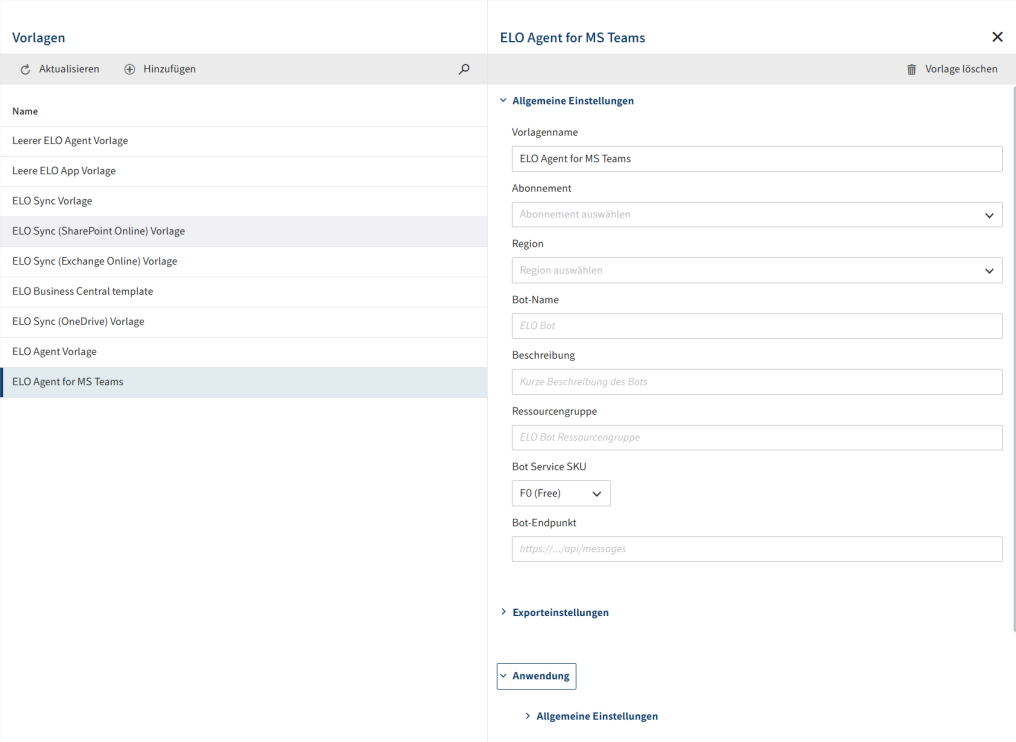
# Allgemeine Einstellungen
Abonnement
Region
Bot-Name: Name des Agents
Beachten Sie
Der Name muss im Microsoft-Azure-Tenant eindeutig sein.
Beschreibung
Ressourcengruppe: Wählen Sie eine Ressourcengruppe aus, in die die Daten geschrieben werden sollen. Alternativ tragen Sie einen Namen ein, um eine neue Gruppe zu erstellen.
Bot Service SKU: Wählen Sie die Variante aus, in der Sie den Bot-Dienst nutzen. Zur Auswahl stehen F0 (Free) und S1 (Standard) (kostenpflichtig). Weitere Informationen lesen Sie in der Microsoft-Dokumentation Erstellen oder Aktualisieren einer Azure Bot-Ressource mithilfe der Azure CLI (opens new window).
Bot-Endpunkt
# Anwendung
Hier konfigurieren Sie die Anwendung, die für den Agent erstellt wird.
# Exporteinstellungen
Über die Exporteinstellungen kann eine Datei im ELO Repository angegeben werden, in die die Daten der Microsoft-Azure-Anwendung geschrieben werden können. Hierbei kann eine JSON-Vorlage mit definierten Platzhaltern verwendet werden, die dann durch die tatsächlichen Werte ersetzt werden.
Folgende Platzhalter stehen aktuell zur Verfügung:
| Platzhalter | Erklärung |
|---|---|
{{TenantId}} | Wird durch die ID des Microsoft-Azure-Mandanten (Tenant) ersetzt. |
{{AppId}} / {{ClientId}} | Wird durch den geheimen Clientschlüssel der Microsoft-Entra-ID-Anwendung ersetzt (nur bei Auswahl von Geheime Clientschlüssel als Authentifizierungsmethode). |
{{ClientCertificates}} | Wird durch die Informationen des aktuellen Zertifikats der Azure AD Anwendung ersetzt (nur bei Auswahl von Zertifikat als Authentifizierungsmethode). |
{{Domain}} | Wird durch die primäre Domäne des Microsoft-Azure-Mandanten (Tenant) ersetzt |
{{RegisteredOn}} | Wird durch das Registrierungsdatum der Microsoft-Entra-ID-Anwendung ersetzt |
{{PublicBaseUrl}} | Wird durch die öffentliche Basis-URL der Anwendung ersetzt |
{{ValidAgentDomain}} | Wird durch eine gültige Agent-Domäne ersetzt |
{{Version}} | Wird durch die Version der Anwendung ersetzt |
{{Administration}} | Wird durch den Namen der Administration ersetzt, in der die Anwendung angelegt wurde. |
Für ELO Sync kann beispielsweise folgende Vorlage verwendet werden:
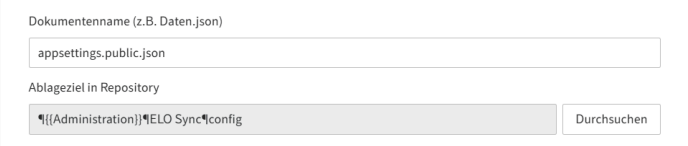
JSON-Vorlage:
{
    "AzureAd":
    {
        "Instance": "https://login.microsoftonline.com/",
            "Domain": "{{Domain}}",
            "ClientId": "{{ClientId}}",
            "TenantId": "{{TenantId}}",
            "ClientSecret": "{{ClientSecret}}",
            "CallbackPath": "/signin-oidc-custom"
    }
}
ELO Sync lädt beim Start diese Azure-Werte aus dem ELO Repository und verwendet diese zur Authentifizierung mit Microsoft Azure.
# API-Berechtigungen
In der Vorlage lassen sich auch API-Berechtigungen angeben. Hierzu kann eine API aus einer Liste aller im aktuellen Tenant vorhandenen APIs ausgewählt werden. Pro API können noch die entsprechenden Scope und Role-Berechtigungen ausgewählt werden.